
'/%3E%3C/svg%3E)
Tags
Note
Une balise <Note> est utilisée pour marquer un contenu qui apporte des informations supplémentaires ou des commentaires liés au contenu principal, généralement à des fins d’accessibilité. Ces notes sont souvent associées à des notes de bas de page, notes de fin ou commentaires dans le document. Elles permettent de fournir un contexte ou des explications supplémentaires qui ne sont pas immédiatement visibles ou qui se trouvent dans une autre partie du document.
1. Créez une « Nouvelle balise »
2. Sélectionnez « Note »
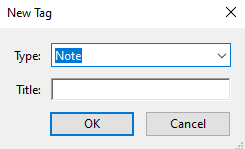
3. Sélectionnez le texte à insérer dans la balise <Note>.
4. Sélectionnez « Créer une balise à partir de la sélection ».
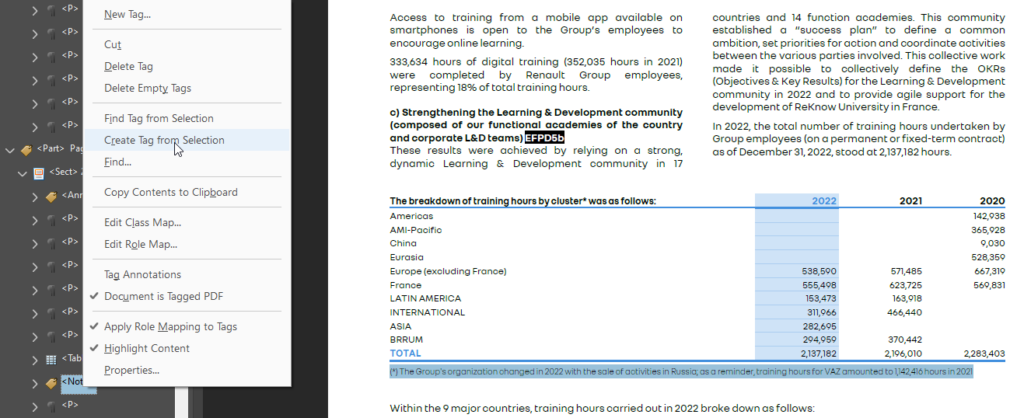
5. Ouvrez les Propriétés et, dans l’option Modifier les objets d’attribut, ajoutez les attributs « Placement » et « Block ».
- La note sous une figure doit toujours être balisée.
- Note1 doit être balisée en tant que Note.
Par exemple, « Source », « Ml » ou « Nl » ne sont pas des notes.

Not a Note

Not Note

Not a Note
La balise <Note> permet aux lecteurs d’écran d’identifier et de distinguer les notes du reste du contenu, garantissant ainsi que les utilisateurs soient informés des informations supplémentaires qui ne sont pas forcément visibles dans le corps principal du texte. Les notes peuvent inclure des notes de bas de page, des commentaires latéraux ou des annotations, et lorsqu’elles sont correctement balisées, elles contribuent à une expérience de lecture plus accessible. Lorsqu’une note est rencontrée, le lecteur d’écran l’annonce comme une « note », puis lit le contenu qui y est associé.
Raccourcis clavier
Navigation de base
- Lire la note suivante : Ctrl + Flèche vers le bas (lorsque le focus est sur la note)
- Lire la note précédente : Ctrl + Flèche vers le haut (lorsque le focus est sur la note).
Navigation dans le contenu avec des notes
- Aller à l’élément suivant (y compris les notes) : Tab
- Aller à l’élément précédent (y compris les notes) : Maj + Tab
Identification des notes dans le document :
- Ouvrir la liste des éléments : NVDA + F7
- Dans la liste des éléments, sélectionnez l’onglet « Notes » (si disponible) pour afficher toutes les notes du document.
Lire l’élément actuel (Note)
- Lire la note actuelle : NVDA + Flèche vers le haut (lorsque le focus est sur la note)
Lecture continue générale
- Commencer la lecture à partir de la position actuelle : NVDA + Flèche vers le bas