
'/%3E%3C/svg%3E)
Tags
Figure
Les figures (images, graphiques, diagrammes, etc.) doivent être correctement décrites et balisées afin que les personnes ayant une déficience visuelle puissent comprendre et interagir avec le contenu. Chaque figure doit comporter une description textuelle alternative (texte alternatif ou alt text).
Étape 1 : Création de la balise <Figure>
- Sélectionnez l’option Accessibilité, puis l’outil Ordre de lecture.

Open Accessibility
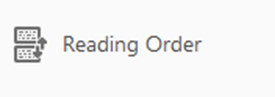
Click on reading order
- Utilisez l’outil Ordre de lecture pour sélectionner l’image.
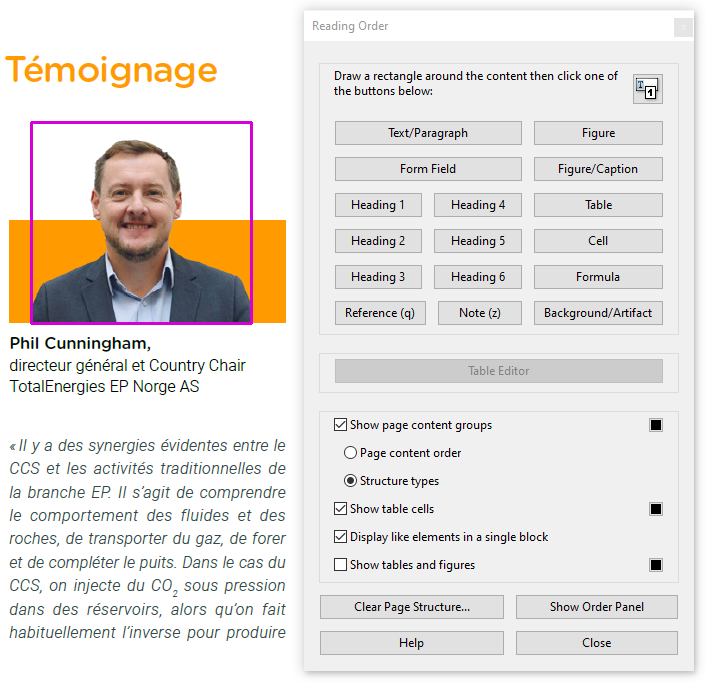
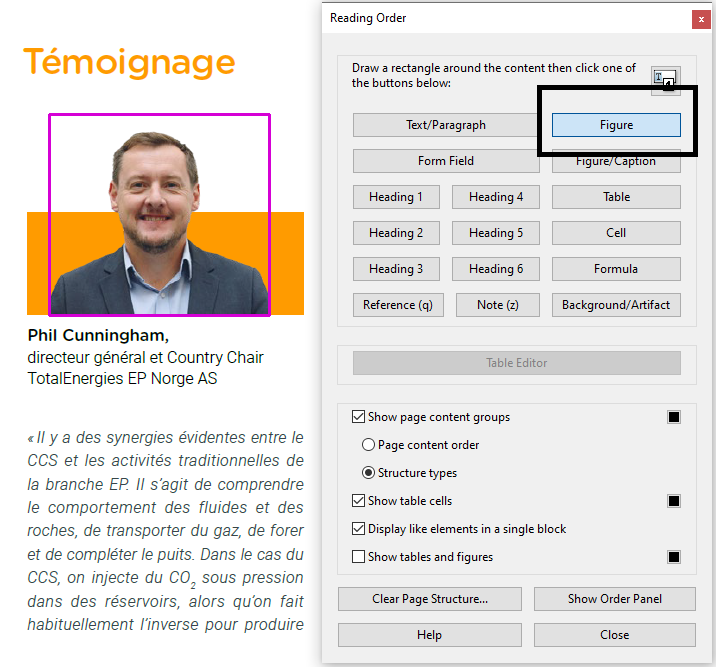
- Dans la fenêtre Ordre de lecture, sélectionnez l’option Figure.
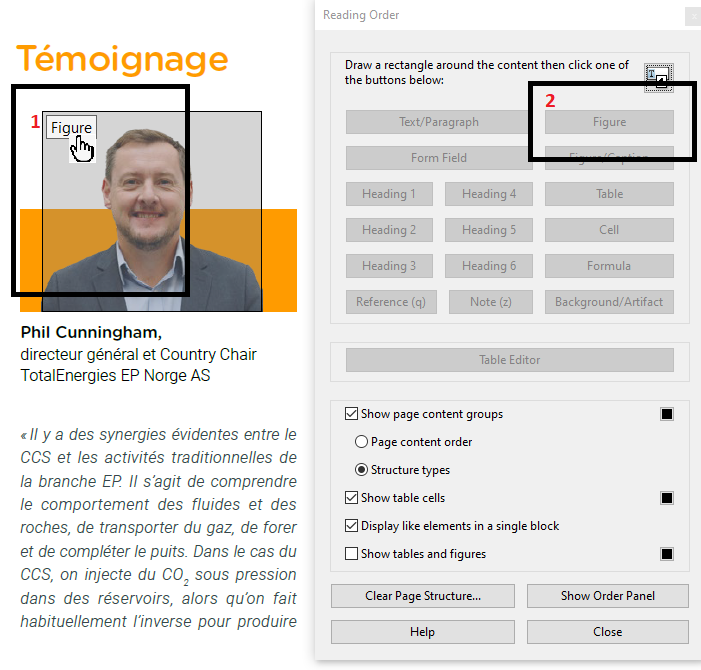
- Sélectionnez la structure de la figure, puis cliquez de nouveau sur l’option Figure dans la fenêtre Ordre.
Étape 2 : Ajouter un texte alternatif à la figure
- Sélectionnez la figure, ouvrez les Propriétés, puis choisissez Texte alternatif pour les images.
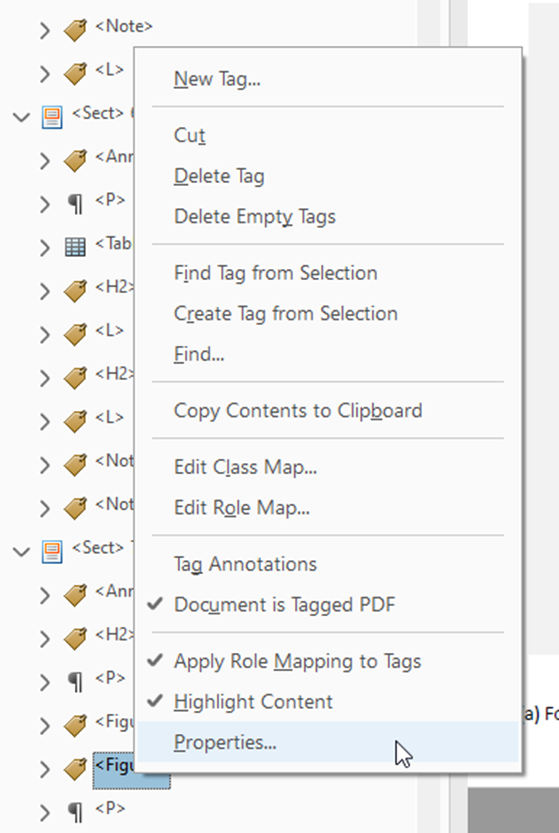
- Ajoutez le texte alternatif, puis sélectionnez Fermer.
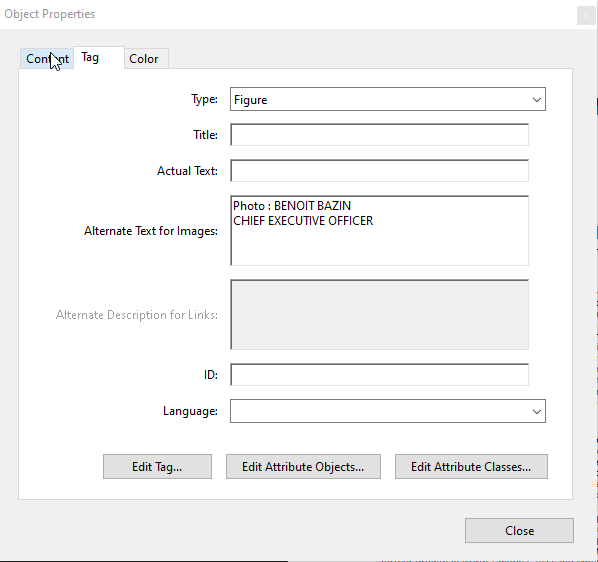
Étape 3 : Ajouter les attributs de la figure
- Dans l’option Modifier les objets d’attribut, ajoutez les attributs « Placement » et « Block ».
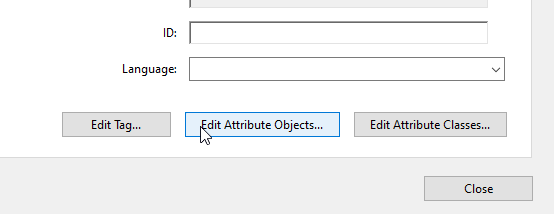
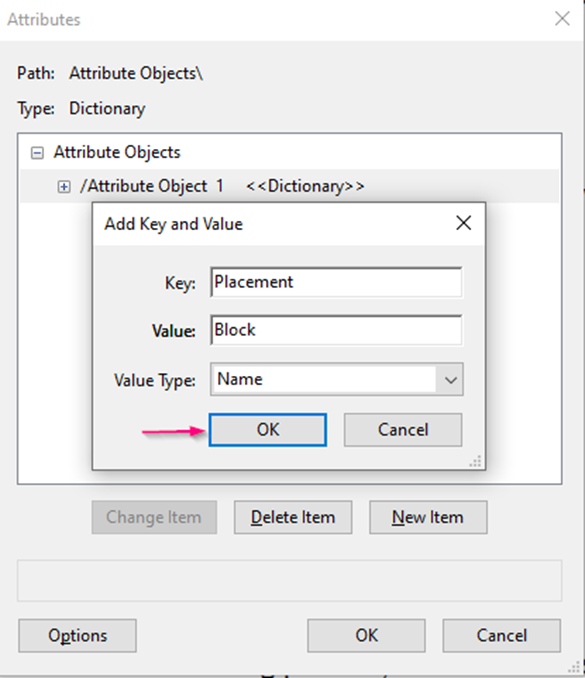
- Sélectionnez deux fois OK, et votre figure est terminée.
Sur cette page
Dans l’accessibilité PDF, les figures artefacts désignent des éléments (tels que des images, graphiques ou tout autre contenu non textuel) qui n’apportent aucune information significative et sont utilisés uniquement à des fins visuelles ou esthétiques. Ces artefacts doivent être traités de manière à être ignorés par les lecteurs d’écran et autres technologies d’assistance, puisqu’ils ne sont pas essentiels à la compréhension du contenu du document.
Marquer comme artefact
- L’action essentielle consiste à marquer ces figures comme « artefacts » dans la structure du document. Lorsqu’un élément est marqué comme artefact, il est ignoré par le lecteur d’écran et n’est pas vocalisé auprès des utilisateurs.
- Dans la plupart des outils de création ou d’édition de PDF, tels qu’Adobe Acrobat Pro, il est possible de marquer un élément comme artefact via les options d’accessibilité ou de balisage (tagging).
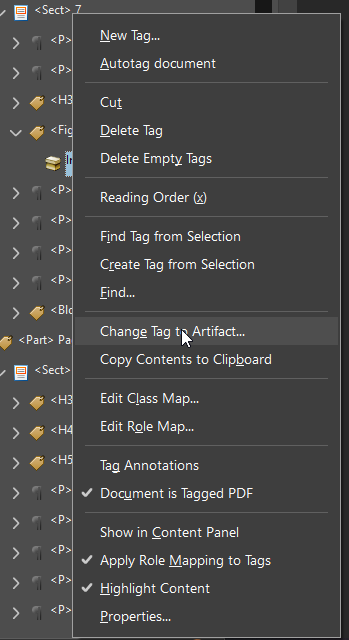
À noter : Si vous avez accidentellement balisé une image en tant que figure ou si vous souhaitez supprimer la balise de figure, ne supprimez pas l’image ni son chemin d’accès. À la place, faites un clic droit sur l’élément et choisissez « Convertir en artefact » pour retirer sa balise d’accessibilité.
Exemples courants de figures artefacts
- Images décoratives telles que des bordures, des motifs ou des images d’arrière-plan.
- Logos ou icônes qui n’apportent aucune information supplémentaire dans le contexte du document.
- Numéros de page ou symboles répétés utilisés uniquement à des fins de conception.




Les XObjects sont souvent utilisés pour stocker des images dans un PDF, mais s’ils ne sont pas correctement balisés, ils peuvent poser des problèmes d’accessibilité.
Pour garantir l’accessibilité :
- Essayez la méthode couper-coller pour supprimer l’élément du XObject à l’aide de l’outil Modifier le fichier PDF dans Adobe Acrobat Pro.

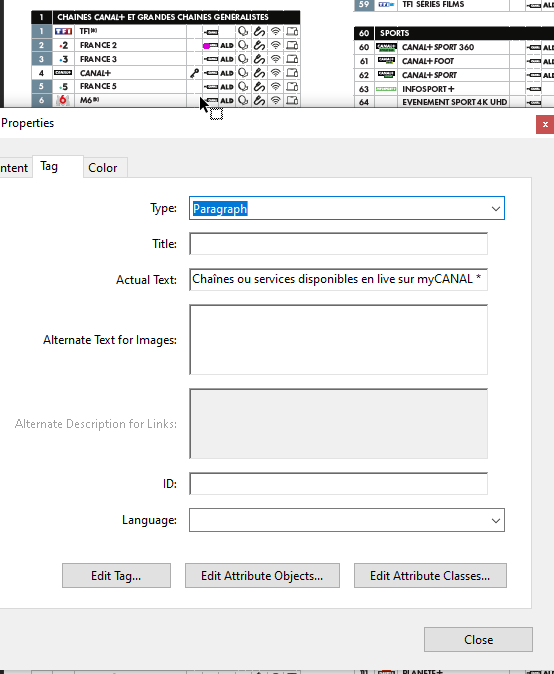
- Placez un texte en arrière-plan (en le balisant comme « P ») sur la page concernée et ajoutez le texte alternatif approprié dans le champ « Texte réel » (Actual Text).
La balise <Figure>, lorsqu’elle est utilisée correctement, aide les lecteurs d’écran à identifier ces éléments comme des parties importantes du contenu.
Les lecteurs d’écran annoncent généralement une figure lorsqu’ils la rencontrent dans le document, à condition qu’elle soit associée à une description textuelle alternative (texte alternatif).
Le texte alternatif fournit une description verbale du contenu visuel, garantissant que les utilisateurs qui ne peuvent pas voir l’image reçoivent malgré tout la même information.
Pour garantir qu’un document soit pleinement accessible, les figures doivent toujours être accompagnées d’un texte alternatif pertinent et descriptif, qui exprime clairement le contenu et le contexte de la figure.
Se contenter de désigner une image par « image » ou « graphique » n’est pas suffisant.
Une description plus informative, telle que « Diagramme en barres illustrant l’augmentation des ventes au cours de l’année écoulée », apporte un véritable contexte.
De plus, les figures purement décoratives (par exemple les bordures ou éléments de design) doivent être correctement marquées comme artefacts, afin que les lecteurs d’écran puissent les ignorer et éviter toute interruption inutile.
Raccourcis clavier
Images (<Figure>)
- Aller à l’image suivante : G
- Aller à l’image précédente : Maj + G
- Lire la description de l’image (texte alternatif) : NVDA l’annonce automatiquement lors de la lecture ou via la navigation par objet (NVDA + Maj + flèches).
Les figures doivent être balisées à l’aide de la balise <Figure>, accompagnée d’un texte alternatif ou d’une description lorsque cela est nécessaire.
Les exigences assurent que toutes les images, qu’elles soient fonctionnelles ou décoratives, soient accessibles à tous les utilisateurs et contribuent de manière significative à la compréhension du document.
| Référence | Description | Objectifs et Résultats |
|---|---|---|
| PDF/UA §7.3, EN 301 549 §10.1.1.1, RAPDF 1.2 + 1.3 | Les images doivent comporter un texte alternatif (alt text) décrivant leur contenu et leur fonction. | Objectif: Garantir que les technologies d’assistance puissent transmettre la signification de l’image aux utilisateurs. Résultat: Les utilisateurs qui s’appuient sur des lecteurs d’écran reçoivent des descriptions appropriées. |
| PDF/UA §7.1, EN 301 549 §10.1.3.1, RAPDF 1.1 | Les images décoratives doivent être marquées comme artefacts afin d’être ignorées par les technologies d’assistance. | Objectif: Éviter les distractions inutiles pour les utilisateurs de lecteurs d’écran. Résulta: Améliore l’expérience de lecture en évitant le contenu redondant. |
| PDF/UA §7.3, EN 301 549 §10.1.1.1, RAPDF 1.4 + 1.5 | Les images complexes (graphiques, diagrammes) doivent comporter une description textuelle ou une légende. | Objectif: Fournir un contexte significatif au-delà du simple texte alternatif. Résultat: Garantir que les utilisateurs comprennent les données et les relations représentées dans l’image. |
| PDF/UA §7.3, EN 301 549 §10.1.1.1, RAPDF 1.2 | Les images utilisées pour la navigation doivent comporter un texte de lien descriptif ou un texte alternatif (alt text). | Objectif: Permettre aux utilisateurs de naviguer efficacement à l’aide des technologies d’assistance. Résultat: Améliore l’ergonomie pour les utilisateurs de clavier et de lecteurs d’écran. |