
'/%3E%3C/svg%3E)
Tags
Listes
Les listes aident à organiser des éléments liés, ce qui les rend plus faciles à lire et à comprendre. Si les listes ne sont pas correctement balisées et sont plutôt balisées comme des paragraphes, les technologies d’assistance peuvent les lire comme un seul paragraphe ou une phrase sans fin. Une balise correcte permet aux outils d’assistance d’identifier le début et la fin d’une liste et de fournir le nombre total d’éléments.
1. Structure sémantique :
- La balise <L> indique aux technologies d’assistance que le contenu qu’elle englobe représente une liste, aidant ainsi à la distinguer des autres éléments structurels comme les paragraphes ou les titres.
2. Technologie d’assistance :
- Les lecteurs d’écran reconnaissent la balise <L> comme le début d’une liste et annoncent le nombre total d’éléments de la liste. Ils interprètent également les balises <Lbl> comme des étiquettes (par exemple, des puces ou des numéros) et les balises <LBody> comme le contenu associé, permettant ainsi une navigation claire et structurée.
3. Hiérarchie des balises :
- Dans un PDF accessible, les listes sont organisées avec la structure suivante :
- <L> : La balise parente pour l’ensemble de la liste.
- <LI> : Balises enfants représentant chaque élément de la liste.
- <Lbl> : Contient la puce ou le numéro de l’élément de la liste.
- <LBody> : Contient le contenu de l’élément de liste. Les listes imbriquées sont placées à l’intérieur de la balise <LBody>.
4. Bonnes Pratiques :
- Assurez-vous que toutes les listes sont balisées avec la balise <L> et suivent la structure correcte.
- Incluez toujours les balises <Lbl> pour les étiquettes de liste (par exemple, les puces ou les numéros) afin d’améliorer la clarté.
- Évitez de baliser les éléments de liste en tant que paragraphes, car cela perturbe les technologies d’assistance.
- Utilisez les balises <LBody> pour tout le contenu des listes et imbriquez les sous-listes sous la balise <LBody> de l’élément de liste parent <LI>.
5. Tester l’accessibilité :
- Utilisez des outils comme le Vérificateur d’accessibilité d’Adobe Acrobat ou des lecteurs d’écran tels que NVDA ou JAWS pour garantir que :
- Les listes sont correctement balisées avec <L>, <LI>, <Lbl>, et <LBody>.
- Les listes imbriquées sont correctement structurées et navigables.
6. Liste imbriquée (Liste enfant)
- Si une liste se trouve à l’intérieur d’une autre liste, cela est considéré comme une liste imbriquée. Pour la liste imbriquée, vous devez la baliser de la même manière que la liste principale, mais l’appliquer dans le contexte de l’élément de liste (LI) de la liste parente. La liste imbriquée sera également balisée en tant que « Liste », mais elle sera à l’intérieur de la balise « Liste Item » (<LI>) de la liste principale.
En suivant ces directives, vous améliorez l’ergonomie du document et sa conformité avec des normes telles que WCAG (Web Content Accessibility Guidelines) et PDF/UA (Universal Accessibility).
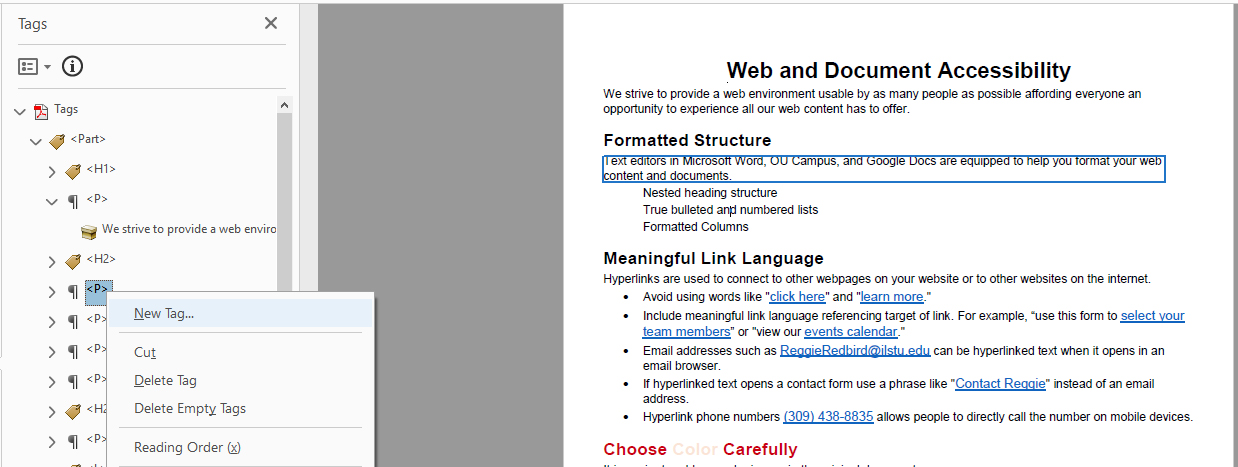
Étape 1. Créer une nouvelle balise
- Cliquez avec le bouton droit sur la balise au-dessus de l'endroit où vous souhaitez ajouter une nouvelle balise.
- Sélectionnez "New Tag" dans la liste des options disponibles.
Étape 2. Sélectionner le type de liste
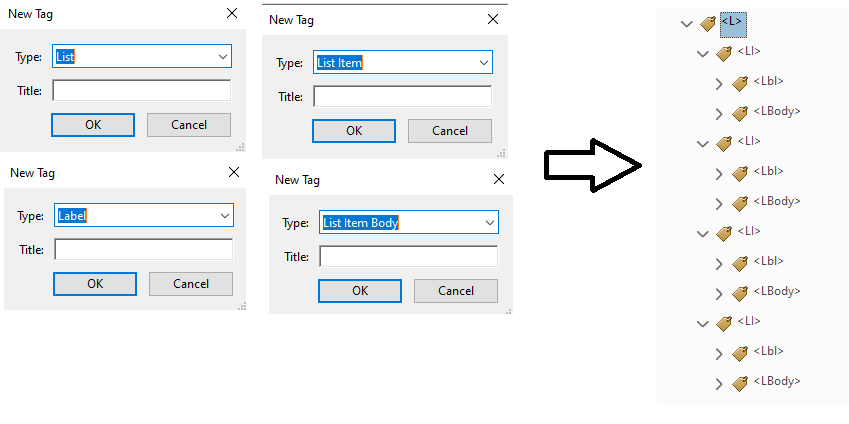
- Dans la boîte de dialogue "New Tag", sélectionnez "Liste" parmi les options de type.
- Une fois la balise Liste sélectionnée, créez la structure en arbre suivante pour votre liste :
- List
- List Item
- Label
- List Item Body
- List Item
- List
Étape 3. Sélectionner le texte à insérer dans les balises <Lbl> et <LBody>
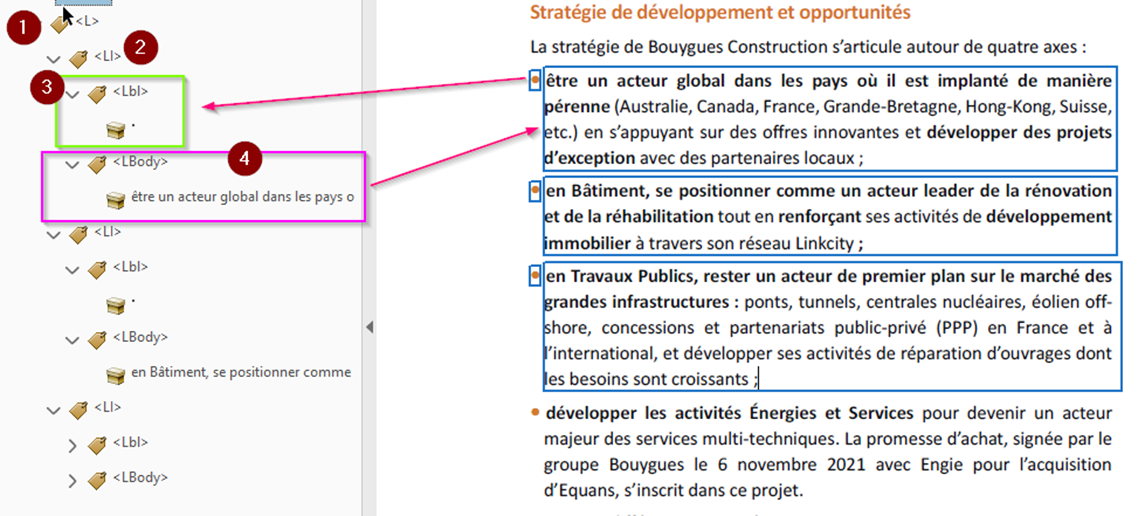
- Étape 3 : Mettre en surbrillance le texte dans le document qui correspond aux balises Label (<Lbl>) et List Item Body (<LBody>)
Étape 4 : Cliquez sur "Créer une balise à partir de la sélection"
- Après avoir sélectionné le texte approprié, faites un clic droit sur la balise vide dans le panneau des balises (Tags Pane).
- Sélectionnez "Créer une balise à partir de la sélection" dans le menu contextuel. Cette action attribuera le texte sélectionné aux balises <Lbl> (Label) et <LBody> (List Item Body), en les liant correctement à la structure de la liste.
Sur cette page
Pour garantir l'accessibilité et la validité d'une liste dans un document PDF, prenez en compte les aspects suivants :
- Annonce : Assurez-vous que le lecteur d'écran annonce le type de liste et qu'il n'y a pas d'annonces manquantes.
- Éléments de liste : Assurez-vous que tous les éléments de la liste sont lus comme faisant partie de la liste et non comme un texte indépendant.
- Navigation des éléments : Vérifiez que chaque élément de la liste est lu comme une entrée distincte.
- Ordre/Style : Confirmez que le style de numérotation ou de puces correspond à la présentation visuelle.
- Listes imbriquées : Vérifiez que les listes imbriquées sont annoncées correctement et suivent une hiérarchie logique.
- Erreurs : Recherchez les balises manquantes ou incorrectes (par exemple, <li>, <ul>, <ol>).
- Séquence : Assurez-vous que les listes ordonnées suivent la séquence correcte sans sauter de numéros.
- Ordre visuel : Confirmez que l'ordre de lecture visuel correspond à la structure des balises.
Raccourcis clavier
- Navigation par liste : L : Aller à la liste suivante. Shift + L : Aller à la liste précédente.
- Navigation par élément de liste : I : Aller à l'élément de liste suivant. Shift + I : Aller à l'élément de liste précédent.
Erreurs courantes dans PAC (PDF Accessibility Checker) et leurs corrections
Structure de liste incorrecte
Structure de liste incorrecte se produit lorsque les éléments de la liste manquent des sous-éléments requis, tels que <Lbl> et <LBody>, ce qui entraîne une hiérarchie de liste invalide.
Pour corriger ce problème, ouvrez le panneau des balises dans Adobe Acrobat Pro, faites un clic droit sur la balise <LI>, et ajoutez les éléments manquants. Assurez-vous que la balise <Lbl> contient uniquement la puce ou le numéro, tandis que la balise <LBody> inclut le contenu textuel associé.
Contenu non étiqueté : Utiliser
Le contenu non étiqueté survient lorsque des éléments ne sont pas marqués, ce qui les rend inaccessibles aux technologies d’assistance.
Pour résoudre ce problème, utilisez l'outil "Trouver le contenu non étiqueté" pour marquer les éléments manquants.
Allez dans l'outil "Trouver" d'Adobe Acrobat Pro et sélectionnez "Contenu non étiqueté". Cela mettra en surbrillance toutes les zones non étiquetées dans le document.
Appliquez les balises appropriées au contenu identifié en faisant un clic droit et en sélectionnant le type de balise correct, comme <P> pour les paragraphes.
Balises mal imbriquées
Les balises mal imbriquées se produisent lorsque les balises sont mal organisées dans la hiérarchie, perturbant ainsi l'ordre logique de lecture.
Pour résoudre ce problème, accédez au panneau des balises et faites glisser les balises mal placées à leurs positions appropriées dans la structure. Cela rétablit l'ordre logique et garantit l'accessibilité.
Absence de marqueur de liste
L'erreur de marqueur de liste manquant se produit lorsque la balise <Lbl> ne contient pas exclusivement le point ou le numéro.
Pour corriger cela, assurez-vous que la balise <Lbl> ne contient que le marqueur de la liste, tandis que la balise <LBody> contient le contenu principal de la liste.
Ajustez les balises dans le panneau des balises si nécessaire pour maintenir la sémantique correcte de la liste.
1. Utiliser les raccourcis clavier :
Naviguer dans le panneau des balises et effectuer des modifications plus rapidement :
- F2 : Renommer une balise.
- Touches fléchées : Naviguer à travers les balises.
- Ctrl + glisser : Dupliquer les balises ou réorganiser rapidement.
2. Grouper et imbriquer les balises efficacement :
- Glisser-déposer le contenu directement dans la hiérarchie correcte (par exemple, faire glisser du texte dans <LBody> sous <LI>). Cela est plus rapide que de créer des balises à partir de zéro.
- Copier/coller les structures correctes pour les listes répétitives.
- Balisez au fur et à mesure et validez fréquemment pour détecter les problèmes tôt.
La norme PDF/UA met l'accent sur une balisation sémantique appropriée, un ordre de lecture logique et une hiérarchisation correcte des listes pour garantir l'accessibilité. Les listes doivent non seulement être structurées visuellement, mais également définies de manière programmatique pour soutenir les technologies d’assistance. Ces normes garantissent que les utilisateurs peuvent naviguer, interpréter et comprendre le contenu des listes de manière indépendante et efficace.
| Référence | Description | Objectifs et Résultats |
|---|---|---|
| PDF/UA §7.6, EN 301 549 §10.1.3.1, RAPDF 5.2 | Les listes (<L>), les éléments de liste (<LI>), les étiquettes (<Lbl>) et les corps de liste (<LBody>) doivent être correctement balisés. | Objectif : Garantir que les technologies d'assistance peuvent interpréter correctement les listes. Résultat: Les utilisateurs peuvent naviguer efficacement dans les listes en utilisant des lecteurs d'écran. |
| PDF/UA §7.6, EN 301 549 §10.1.3.2, RADPF 5.2 | Les listes doivent suivre une séquence logique et ne pas être utilisées à des fins de mise en page. | Objectif :Maintenir un ordre de lecture logique. Résultat :Évite la confusion dans les technologies d’assistance et garantit une navigation correcte. |
| PDF/UA §7.6.1, EN 301 549 §10.1.3.1, RAPDF 5.2 | Les listes imbriquées doivent être structurées correctement pour préserver la hiérarchie. | Objectif : Prévenir la mauvaise interprétation des structures de listes complexes. Résultat :Les lecteurs d'écran peuvent annoncer correctement les sous-listes. |