

Tags
TOC
Un élément Table des matières (TOC) dans un PDF contient une liste structurée d’éléments, organisée hiérarchiquement. Le balisage de la TOC est essentiel pour l’accessibilité, permettant aux utilisateurs de lecteurs d’écran ou d’autres technologies d’assistance de naviguer facilement dans le document. Une TOC correctement balisée offre une liste interactive des sections et des titres, améliorant ainsi l’utilisabilité du document.
- Structure sémantique :
- La balise <TOC> (Table des matières) définit une section navigable du document qui offre un aperçu de sa structure. Cette balise aide les technologies d’assistance à reconnaître et à annoncer la table des matières comme un élément organisationnel distinct du corps principal du document.
- Technologie d’assistance :
- Les lecteurs d’écran identifient la balise <TOC> et informent les utilisateurs qu’ils naviguent dans une table des matières.
- La balise <TOC> permet aux utilisateurs de sauter directement à des sections spécifiques du document en liant des titres ou des références de page.
- Hiérarchie des balises :
- La balise <TOC> est généralement placée au début d’un document, encapsulant les balises <TOCI> (Table of Contents Item) pour chaque entrée.
- Les balises <TOCI> lient aux éléments structurels correspondants tels que les <H> (titres) ou des pages spécifiques.
- Une hiérarchie correcte garantit une navigation fluide, chaque balise <TOCI> représentant une étape logique dans la structure du document.
- Conseils Pratiques :
- Assurez-vous que chaque entrée de la table des matières soit balisée avec <TOCI> et liée à son contenu correspondant.
- Fournissez un texte clair et concis dans chaque balise <TOCI> pour garantir que les utilisateurs comprennent la destination de chaque lien.
- Ne dupliquez pas la table des matières dans la structure du document, sauf si cela est nécessaire pour la clarté.
- Assurez-vous que les entrées de la <TOC> suivent la séquence réelle du contenu dans le document.
- N’incluez pas de balises <TOC> ou <TOCI> vides, car elles peuvent perturber les technologies d’assistance.
- Tester l’accessibilité :
- Utilisez des outils comme le Vérificateur d’accessibilité d’Adobe Acrobat pour vous assurer que les balises <TOC> et <TOCI> sont correctement imbriquées et liées.
- Testez avec des lecteurs d’écran comme NVDA, JAWS ou VoiceOver pour confirmer que les utilisateurs peuvent naviguer efficacement dans la table des matières.
- Assurez-vous que tous les liens <TOCI> dirigent vers la section correcte du document.
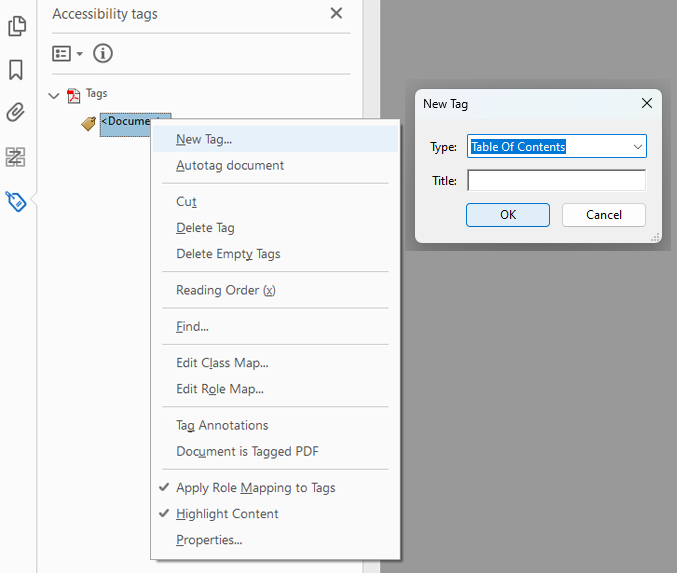
Étape 1 : Créer une balise Table des matières (TOC)
- Faire un clic droit sur la balise <Document>.
- Sélectionner "New Tag" dans le menu.
- Choisir "TOC" (Table des matières) comme type de balise.
- S'assurer que la nouvelle balise TOC est correctement imbriquée sous la balise <Document>.
Étape 2 : Créer les balises Table des matières (TOCI)
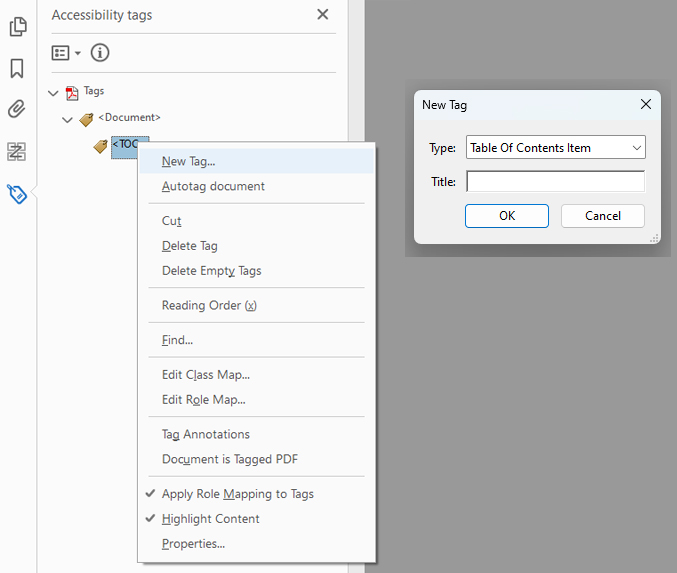
Dans la balise <TOC>, créez une balise Table des matières (TOCI) pour chaque entrée :
- Faire un clic droit sur la balise <TOC>.
- Sélectionner "Nouvelle Balise" dans le menu.
- Choisir "TOCI" comme type de balise.
- Assurez-vous que chaque balise TOCI est correctement imbriquée sous la balise TOC.
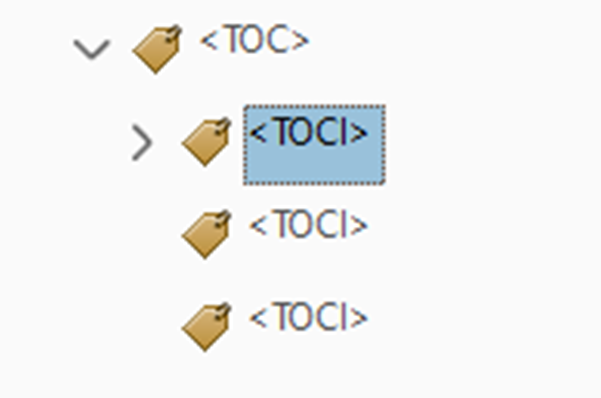
Étape 3 : Ajouter du contenu aux balises TOCI
Pour ajouter du contenu aux balises TOCI :
- Sélectionner la balise TOCI souhaitée dans le panneau des balises.
- Surligner le texte correspondant dans le document.
- Faire un clic droit sur la balise TOCI vide.
- Choisir "Créer une balise à partir de la sélection" pour lier le texte à la balise.
4. Étapes pour ajouter des liens aux entrées de la Table des Matières (TOC)
Les entrées de la table des matières (TOC) liées permettent à tous les utilisateurs de naviguer plus facilement dans un document, en offrant un accès rapide à des sections spécifiques avec un seul clic.
Étape 4.1 : Surligner le texte de la TOC
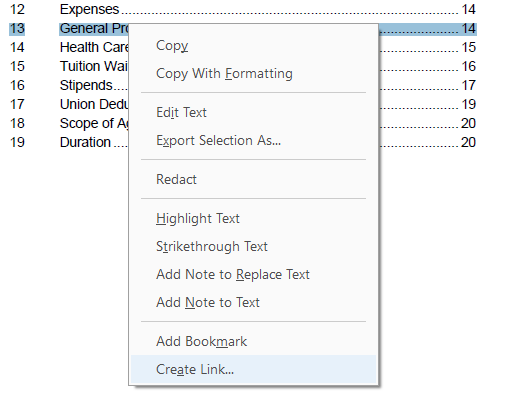
- Commencez par surligner le texte dans la Table des Matières (TOC) que vous souhaitez lier à sa page respective.
Étape 4.2 : Ouvrir l'option "Créer un lien"
- Faire un clic droit sur le texte surligné pour ouvrir le menu des options, puis sélectionner "Créer un lien".
Étape 4.3 : Définir l'action du lien
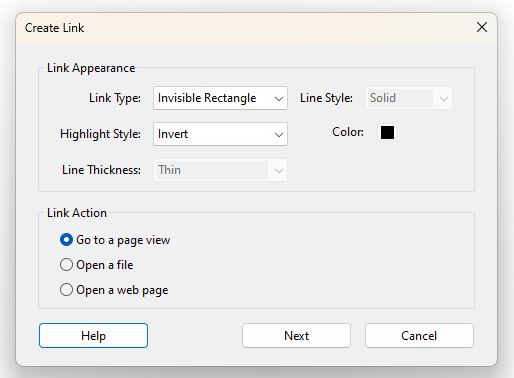
- Une fenêtre contextuelle apparaîtra montrant différentes actions de lien.
- Sélectionner "Aller à une vue de page" et cliquer sur "Suivant" pour continuer.
Étape 4.4 : Définir la destination du lien
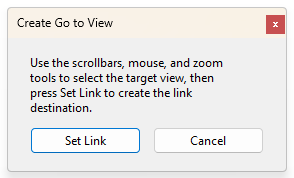
- Utiliser les barres de défilement pour naviguer vers la section du document correspondant à l'entrée TOC sélectionnée.
- Une fois que vous avez atteint la page correcte, cliquez sur "Définir le lien" pour confirmer l'action.
- Répétez ce processus pour chaque entrée de la TOC, en vous assurant que toutes les entrées sont correctement liées.
- Étendre la balise <Link>, faire un clic droit et s'assurer qu'elle contient "Link – OBJR".
Étape 4.5 : Ouvrir les propriétés du lien
- Après avoir créé le lien, faites un clic droit sur le texte TOC lié, choisissez "Propriétés" et allez à l'onglet "Actions".
Étape 4.6 : Ajouter un texte alternatif
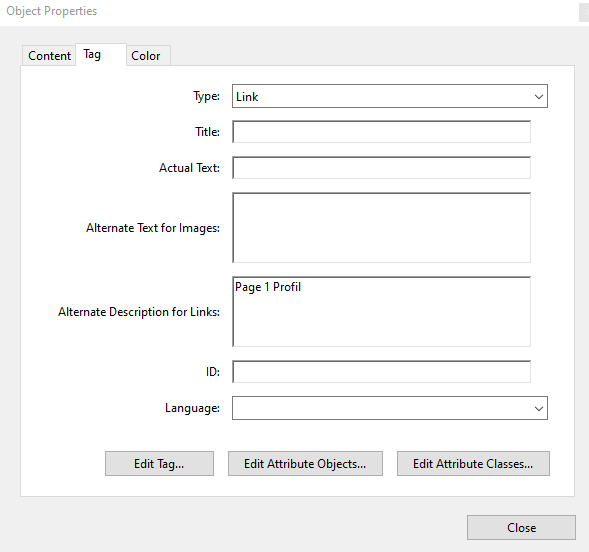
- Dans le champ "Description alternative", ajoutez un texte alternatif descriptif qui transmet le but du lien (par exemple, "Page 1 Profil").
- Cliquez sur "Fermer" pour enregistrer vos modifications.
Voici quelques conseils pratiques à garder à l'esprit lors du balisage des tables des matières (TOC) :
- Assurez-vous que seuls les textes sont balisés à l'intérieur des balises TOCI.
- Tous les autres éléments doivent être transformés en artefacts.
- Assurez-vous que le texte alternatif est précis, car il sera lu à haute voix par les technologies d'assistance.
- Ne pas inclure de balises vides ou de marqueurs de remplacement dans la structure de la <TOC>. Celles-ci peuvent perturber les technologies d'assistance et nuire à la navigation.
Lorsqu'une table des matières (TOC) est correctement balisée dans un document PDF, elle doit utiliser les balises <TOC> (Table des matières) et <TOCI> (Élément de la table des matières). Cela permet aux lecteurs d'écran de reconnaître les entrées de la TOC comme des éléments interactifs, permettant aux utilisateurs de sauter directement à des sections spécifiques de manière fluide. Les lecteurs d'écran offrent des raccourcis pour naviguer dans la TOC, tels que l'énumération des titres ou le déplacement entre les éléments de la TOC pour passer à l'élément suivant ou précédent, par exemple dans NVDA. Si la TOC n'est pas correctement balisée, les lecteurs d'écran peuvent la traiter comme du texte ordinaire, ce qui réduit son utilité et la rend moins accessible pour les utilisateurs.
Raccourcis clavier
- Passer à l'élément suivant de la TOC : Appuyez sur I.
- Passer à l'élément précédent de la TOC : Appuyez sur Shift + I.
- Lister tous les titres (souvent liés dans la TOC) : NVDA + F7, puis sélectionnez l'onglet "Titres".
- Suivre un lien dans la Table des Matières (TOC) : Appuyez sur Entrée sur le lien.
Problèmes courants de Table des Matières (TOC) dans les PDF
- Si NVDA ne reconnaît pas la navigation de la TOC : Le document peut ne pas avoir correctement balisé les éléments de la TOC.
- Si les éléments de la TOC ne sont pas cliquables : Les liens peuvent ne pas être correctement associés aux titres.
- Si la TOC est lue comme du texte brut : La TOC pourrait être une image ou un contenu non balisé.
Les balises Table des Matières (TOC) et Élément de la Table des Matières (TOCI) doivent suivre les normes d'accessibilité pour garantir une navigation claire et efficace. Elles doivent refléter la structure du document, avec des liens correctement balisés et fonctionnels, facilitant ainsi la navigation pour les utilisateurs, en particulier ceux en situation de handicap. Les principales normes incluent le support de la navigation, le maintien d'une structure logique, la compatibilité avec les technologies d'assistance, ainsi que l'utilisation de titres et de liens significatifs. Ces éléments fonctionnent ensemble pour offrir une expérience utilisateur accessible, permettant un accès rapide aux sections et assurant la cohérence tout au long du document.
| Référence | Description | Objectifs et résultats |
|---|---|---|
| PDF/UA §7.17, EN 301 549 §9.3.2.3 | La balise <TOC> doit servir de point de navigation en utilisant des signets ou des liens. | Objectif : Permet aux utilisateurs de localiser efficacement les sections du document. Résultat : Améliore l'accessibilité et l'utilisabilité, en particulier pour les utilisateurs de technologies d'assistance. |
| PDF/UA §7.4, EN 301 549 §10.2.4.6 | <TOC> et <TOCI> doivent refléter la structure hiérarchique du document. | Objectif :Assure une organisation logique et une facilité de navigation. Résultat : Les utilisateurs et les technologies d'assistance peuvent interpréter et utiliser la <TOC> de manière efficace. |
| PDF/UA §7.17, EN 301 549 §10.1.3.2 | L'index du document (signets) doit refléter la structure logique de la <TOC>. | Objectif : Fournir une navigation structurée pour les lecteurs d'écran. Résultat : Les utilisateurs peuvent accéder rapidement aux sections via les technologies d'assistance. |
| PDF/UA §7.18.5, EN 301 549 §10.1.3.1 | Les liens <TOC> doivent être correctement balisés et reconnaissables de manière programmatique. | Objectif : Permet aux technologies d'assistance de lire correctement les liens <TOC>. Résultat : Améliore la navigation et l'accès au contenu pour les utilisateurs dépendant du clavier ou des lecteurs d'écran. |