
Tag
Partie/Section
Les balises de conteneur/groupe, telles que <Sect> (Section) et <Part>, sont optionnelles, mais très bénéfiques pour organiser le contenu de manière logique. Elles aident à structurer le document en regroupant les éléments liés, facilitant ainsi l’interprétation et la navigation du contenu par les technologies d’assistance (comme les lecteurs d’écran).
1. Balises de Conteneur/Groupe :
- But : Elles regroupent le contenu lié, offrant des divisions logiques au sein d’un document.
- Utilisation :
- Regrouper le contenu par chapitres, sections,
- Séparer de grands blocs de contenu pour plus de clarté et un flux logique.
2. Les sections représentent des pages :
- Règle : Chaque page du PDF doit être représentée par une balise <Sect> distincte.
- Exemple : Si le document contient 10 pages, il doit y avoir 10 balises <Sect>, chacune correspondant à une page.
- Emplacement : Ces balises <Sect> se trouvent sous la balise <Document>.
3. Structure d’une Section de Page :
- Tous les éléments d’une page (par exemple, titres, paragraphes, tableaux, images) doivent être regroupés sous la balise <Sect> correspondante.
4. Balise <Part> :
- But : La balise <Part> est utilisée pour organiser de grands documents comportant plusieurs chapitres ou sections en catégories plus larges.
- Utilisation :
- Les balises <Part> regroupent plusieurs balises <Sect> pour une meilleure organisation.
5. Avantages de l’utilisation des balises <Sect> et <Part> :
- Organisation logique : Aide à séparer le contenu en unités significatives, facilitant ainsi la compréhension pour tous les utilisateurs.
- Facilité de navigation : Les utilisateurs peuvent sauter directement à des sections ou parties spécifiques en utilisant des outils d’assistance.
En organisant le contenu avec les balises <Sect> et <Part>, les PDF accessibles deviennent plus conviviaux, structurés et conformes aux normes d’accessibilité.
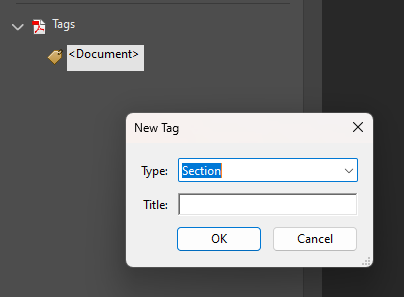
- Clic droit sur la balise <Document>
- Sélectionner « New tag »
- Choisir « Section »
- S’assurer qu’elle est imbriquée sous la balise <Document>