

Tags
Lien
Les liens hypertextes dans les PDF sont un élément essentiel de l’accessibilité, car ils permettent aux utilisateurs de naviguer à l’intérieur du document ou vers des ressources externes. Un balisage et un formatage corrects des hyperliens sont indispensables pour les personnes utilisant des technologies d’assistance, comme les lecteurs d’écran ou la navigation a
Les liens hypertextes dans les PDF peuvent diriger les utilisateurs vers différents types de destinations :
- URLs externes : vers des sites web, des formulaires en ligne, des QR codes ou d’autres ressources externes.
- Emplacements internes : pour accéder à une autre section ou à une autre page du même document (par exemple, un lien depuis la table des matières).
- Liens e-mail : ouvrent le client de messagerie avec une adresse électronique préremplie.
Étape 1 : Sélectionnez le texte à insérer dans la balise <Link>.
- Cliquez sur « Créer une balise à partir de la sélection ».
- Sélectionnez le texte à transformer en lien, puis cliquez sur « Créer un lien ».
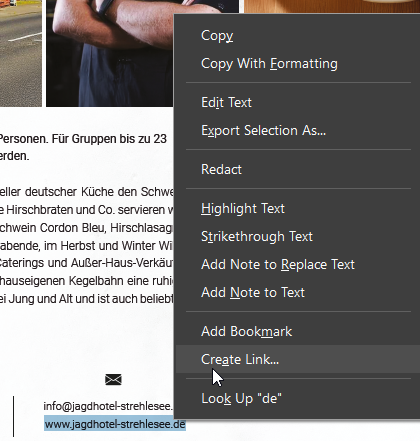
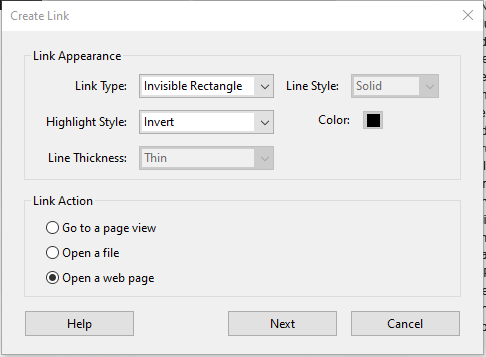
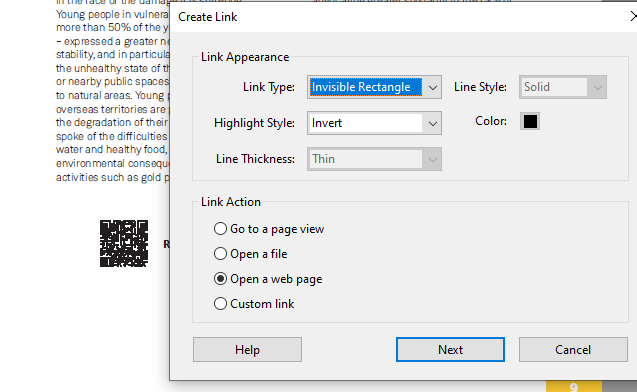
- Une fenêtre s’affichera : sélectionnez « Rectangle invisible » comme type de lien.
- L’action du lien doit être définie sur « Ouvrir une page Web ».
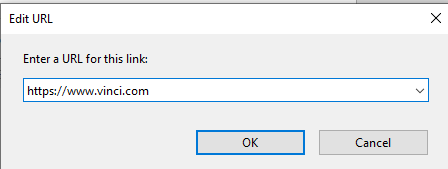
- Ajoutez l’URL, puis cliquez sur OK.
Étape 2 : Ouvrez les propriétés du lien et sélectionnez Description alternative du lien.
- Ajoutez le texte alternatif approprié, puis cliquez sur Fermer.
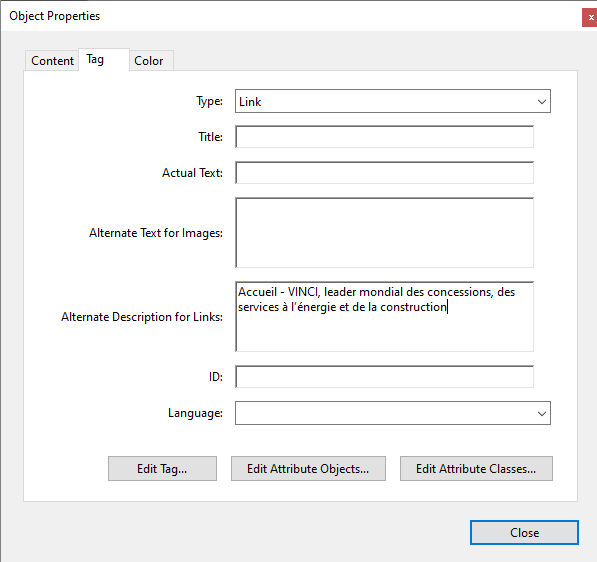
Remarque : les liens doivent toujours comporter un texte alternatif clair et descriptif.
Étape 3 : Ajoutez les attributs du lien.
- Dans l’option Modifier les objets d’attributs, ajoutez les attributs « Placement » et « Block ».
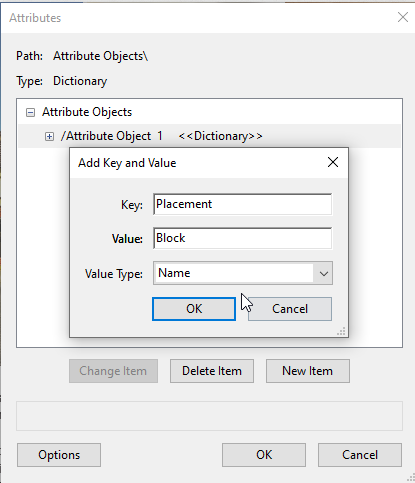
- Cliquez deux fois sur OK, et votre lien est maintenant créé.
Exemple de lien e-mail :
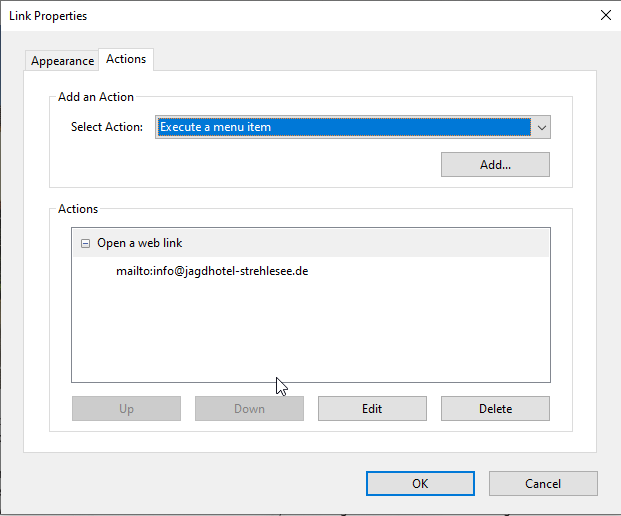
Ajoutez « mailto: » suivi de l’adresse e-mail correspondante dans le champ URL.
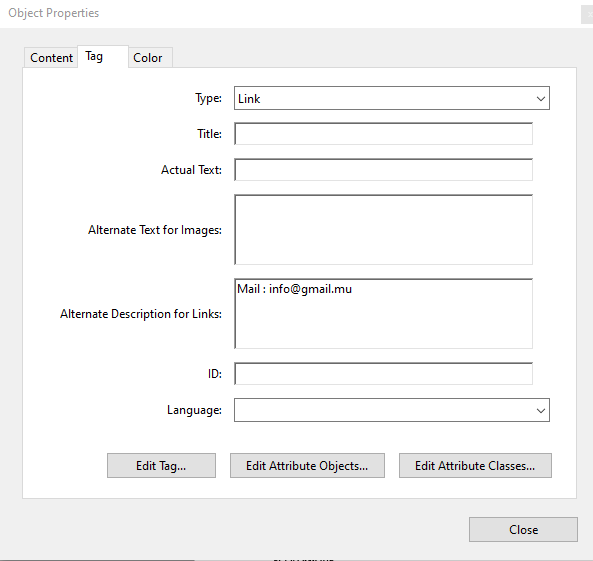
Remarque : lorsqu’un lien est imbriqué à l’intérieur d’une balise <P> (paragraphe), l’attribut Placement Block dans les propriétés du lien n’est pas nécessaire. La balise <P> fournit déjà la structure et le contexte requis pour le lien.
1. Code QR
Les codes QR sont des codes-barres scannables qui contiennent des données telles que des liens, du texte ou des informations de contact. Ils sont lus par des caméras ou des applications mobiles et sont couramment utilisés pour accéder facilement à un site web ou partager des informations. Les liens de code QR sont balisés différemment : il faut d’abord scanner le code QR, puis ajouter manuellement le lien correspondant à la balise.
Étape 1 : Localisez le code QR.
- Accédez à la page contenant le code QR.
- Assurez-vous que le code QR est visible et correctement positionné dans le document.
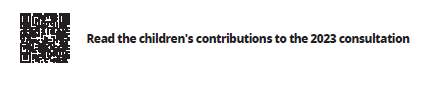
Étape 2 : Ajoutez le lien associé au code QR.
- Extraction manuelle du lien du code QR :
- Utilisez un lecteur de code QR (sur un smartphone ou un outil en ligne) pour extraire l’URL intégrée dans le code QR.
- Copiez cette URL dans votre presse-papiers.
- Création d’une annotation de lien :
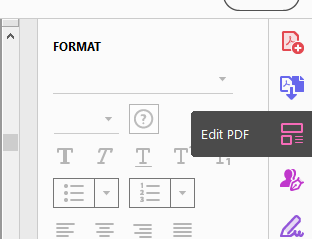
- Ouvrez le mode Modifier le PDF dans la barre d’outils.
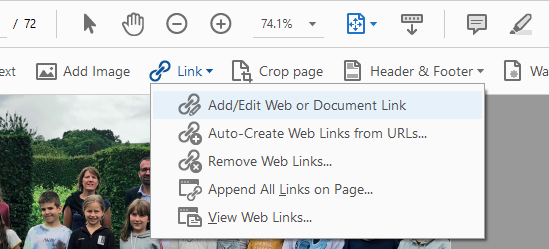
- Cliquez sur Lien > Ajouter/Modifier un lien Web ou de document.
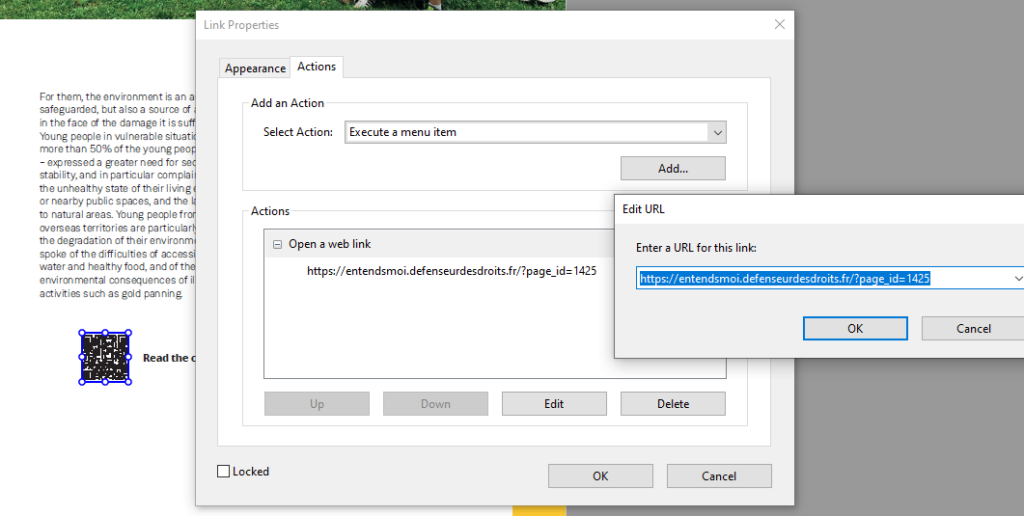
- Tracez un cadre autour du code QR, puis ajoutez l’URL dans la boîte de dialogue.
- Rechercher et baliser le lien :
- Ouvrez le panneau des balises (Tags panel).
- Utilisez l’outil Rechercher dans ce panneau pour repérer les liens non balisés (Unmarked Links).
- Lorsque le lien est mis en surbrillance dans le document, cliquez dessus avec le bouton droit, puis sélectionnez Créer une balise à partir de la sélection (Create Tag from Selection).
- Choisissez Link comme type de balise.
- Vérifier la balise :
- Consultez le panneau des balises pour vérifier que le lien est correctement balisé et imbriqué.
- Ajoutez, si nécessaire, un texte alternatif décrivant le code QR.
Remarque : la description alternative du lien doit inclure la mention « QR Code:: ».
2. Liens vers les réseaux sociaux
Lors du balisage des liens vers les réseaux sociaux dans un PDF afin d’assurer leur accessibilité, il est essentiel de veiller à ce que les technologies d’assistance puissent les interpréter et y naviguer correctement.
Chaque lien de réseau social doit être balisé en tant que lien (<Link>) dans le panneau des balises, avec un texte alternatif clair et descriptif indiquant la destination ou la fonction du lien, par exemple :
« Visitez notre page LinkedIn »
ou
« Suivez-nous sur Twitter pour connaître nos actualités ».
Un balisage correct améliore la navigation et garantit la conformité aux normes d’accessibilité.
Vérifiez toujours les liens à l’aide de l’outil de vérification d’accessibilité d’Acrobat (Accessibility Checker) et testez-les avec un lecteur d’écran afin d’en assurer la bonne utilisabilité.
Étapes pour baliser un lien de réseau social :
- Vérifier que le lien est balisé – Recherchez la balise <Link> dans le panneau des balises ou créez-en une si elle est absente.
- Utiliser un texte de lien descriptif – Le lien doit indiquer clairement sa fonction ou sa destination, par exemple :« Suivez-nous sur LinkedIn »
- Vérifier l’annotation du lien – Développez la balise <Link>, vérifiez la présence de l’OBJR (Object Reference) et assurez-vous que l’URL correcte y est associée.
- Définir un texte alternatif (si nécessaire) – Ajoutez un texte alternatif pertinent dans les propriétés du lien si celui-ci nécessite un contexte supplémentaire.
- Tester l’accessibilité – Exécutez le vérificateur d’accessibilité d’Acrobat (Accessibility Checker) et testez le lien avec un lecteur d’écran pour confirmer une navigation correcte et fluide.

Exemples de liens vers les réseaux sociaux
Les lecteurs d’écran reconnaissent les liens et les annoncent comme des éléments interactifs.
Les utilisateurs peuvent naviguer efficacement entre les liens grâce à des raccourcis clavier, par exemple :
- K pour passer au lien suivant,
- Maj + K pour revenir au lien précédent (dans NVDA).
De plus, la liste des éléments (NVDA + F7) offre une vue d’ensemble de tous les liens présents dans le document, facilitant ainsi la recherche d’une destination précise.
Conseils pratiques :
Pour offrir la meilleure expérience utilisateur, les liens doivent comporter un texte clair et descriptif, plutôt que des expressions génériques comme « Cliquez ici ».
Cela permet à l’utilisateur de comprendre la fonction du lien sans dépendre du contexte environnant.
Raccourcis clavier
- Naviguer par lien :
K → lien suivant
Maj + K → lien précédent - Lister tous les liens : NVDA + F7, puis sélectionner l’onglet « Liens »
- Activer un lien : Entrée
Erreurs courantes lors du balisage des liens et comment les corriger
1. Utiliser un texte de lien générique (“Cliquez ici”)
« Visitez notre guide sur l’accessibilité ».
2. Ne pas imbriquer le lien dans une balise <Link>
3. Annotation de lien manquante ou mal balisée (OBJR)
4. Texte alternatif absent ou peu clair
« Suivez-nous sur LinkedIn »
« Envoyer un e-mail à contact@docaxess.com ».
5. URLs incorrectes ou obsolètes
6. Ne pas tester les liens pour l’accessibilité
Sur cette page
- Erreurs courantes lors du balisage des liens et comment les corriger
- 1. Utiliser un texte de lien générique (“Cliquez ici”)
- 2. Ne pas imbriquer le lien dans une balise
<Link> - 3. Annotation de lien manquante ou mal balisée (OBJR)
- 4. Texte alternatif absent ou peu clair
- 5.URLs incorrectes ou obsolètes
- 6. Ne pas tester les liens pour l’accessibilité
Les liens dans un document PDF doivent être correctement balisés, logiquement ordonnés et sémantiquement identifiés afin de garantir leur accessibilité.
Des normes clés, comme la Section 14.8.4.4.1 de la spécification PDF/UA, exigent que les liens soient marqués comme éléments interactifs, avec les annotations appropriées et un texte alternatif pertinent.
Ces exigences permettent aux technologies d’assistance de :
- fournir un contexte clair sur la nature du lien,
- naviguer efficacement entre les différents liens,
- et annoncer correctement leur fonction à l’utilisateur.
Une mise en œuvre conforme de ces règles améliore considérablement l’accessibilité et l’ergonomie globale du document pour tous les utilisateurs.
| Référence | Description | Objectifs et résultats |
|---|---|---|
| PDF/UA §7.18.5, EN 301 549 §10.2.4.4 | Les liens doivent être balisés avec la balise <Link> et comporter un texte explicite et pertinent. | Objectif : garantir que les technologies d’assistance puissent lire et interpréter correctement les liens. Résultat : les utilisateurs peuvent naviguer efficacement entre les liens à l’aide de lecteurs d’écran. |
| PDF/UA §7.18.1, EN 301 549 §.9.2.4.4 | Le texte du lien doit être descriptif et ne pas se limiter à des expressions génériques comme « Cliquez ici » ou « En savoir plus ». | Objectif : aider les utilisateurs à comprendre la destination du lien. Résultat : améliore l’utilisabilité et l’accessibilité pour les utilisateurs qui naviguent au clavier ou à l’aide de lecteurs d’écran. |
| PDF/UA §7.18.3, EN 301 549 §9.2.1.1 | Les liens doivent être détectables par les technologies d’assistance et accessibles au clavier. | Objectif : garantir que les utilisateurs puissent naviguer à l’aide des technologies d’assistance. Résultat : préserve la structure logique du document et améliore son utilisabilité. |
| PDF/UA §7.17, EN 301 549 §9.3.2.3 | Les liens doivent être inclus dans la structure du document lorsqu’ils sont utilisés à des fins de navigation. | Objectif : permettre aux utilisateurs de trouver facilement les sections clés grâce aux signets ou à la navigation via la table des matières. Résultat : améliore l’accessibilité globale du document. |