

PDF Accessibility
Formulaire interactif
Les formulaires dans les PDF permettent aux utilisateurs d’interagir avec le document en remplissant des champs, en sélectionnant des options ou en soumettant des données. Ces champs peuvent inclure des zones de texte, des cases à cocher, des boutons radio, des menus déroulants, etc. Il est essentiel de baliser correctement les formulaires pour l’accessibilité, afin de garantir que tous les utilisateurs, y compris ceux qui dépendent des technologies d’assistance, puissent naviguer et interagir efficacement avec les champs du formulaire. Les formulaires accessibles utilisent des balises structurées pour définir le rôle, l’étiquette et l’objectif de chaque champ.
Avant de baliser ou de préparer un PDF pour l’accessibilité, il est essentiel d’identifier les types de formulaires présents dans le document. Cela garantit que chaque élément de formulaire est correctement balisé et offre la fonctionnalité appropriée pour l’utilisateur final.
Types d’éléments de formulaire
- Champs de texte : Pour la saisie d’informations par l’utilisateur, telles que des noms, des adresses email ou d’autres données.
- Cases à cocher : Pour sélectionner une ou plusieurs options parmi un ensemble.
- Boutons radio : Pour sélectionner une seule option parmi un groupe.
- Menus déroulants : Pour choisir une option parmi une liste de choix.
- Boutons : Pour des actions comme soumettre le formulaire, réinitialiser les champs ou naviguer.
- Sélecteurs de date : Pour sélectionner des dates dans un format de calendrier.
- Champs de signature : Pour des signatures numériques, permettant aux utilisateurs de signer le document électroniquement.
Sur cette page
- Revue du document
- Parcourez le document attentivement pour localiser tous les champs de formulaire.
- Identifiez leur but et leur fonctionnalité.
- Vérification des exigences du document
- Assurez-vous de comprendre l’utilisation prévue du document et comment les utilisateurs sont censés interagir avec les formulaires.
- Vérification des formulaires existants
- Si le document contient déjà des champs de formulaire, examinez-les pour vous assurer qu’ils respectent les exigences fonctionnelles et d’accessibilité.
- Accéder à l’outil de préparation du formulaire
- Allez dans Outils > Préparer le formulaire.
- Cliquez sur Préparer le formulaire pour entrer en mode d’édition des formulaires.
- Acrobat détectera automatiquement les champs de formulaire s’il y en a déjà dans le document et les affichera pour modification. Cela devrait ressembler à ceci, ce qui montre qu’il y a déjà des formulaires présents dans le document.
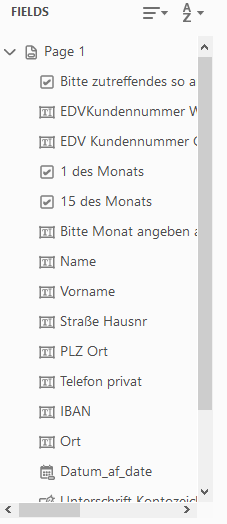
Si le document ne contient pas déjà de formulaires, de nouveaux devront être créés. La barre d’outils d’Acrobat propose divers types de champs de formulaire qui peuvent être insérés dans un PDF. Les plus couramment utilisés sont :

- 1. a. Champ de texte
- Cliquez sur l’outil Champ de texte dans la barre d’outils.
- Dessinez une zone à l’endroit où vous voulez que le champ de texte apparaisse.
- b. Case à cocher
- Cliquez sur l’outil Case à cocher.
- Dessinez la case à cocher à l’endroit souhaité.
- c. Bouton radio
- Cliquez sur l’outil Bouton radio.
- Dessinez le premier bouton radio et attribuez un Nom de groupe pour le groupe de boutons radio (par exemple, « Oui/Non »).
- Ajoutez d’autres boutons radio au même groupe pour les autres options (par exemple, « Oui », « Non »).
- d. Menu déroulant
- Cliquez sur l’outil Menu déroulant.
- Dessinez la zone de menu déroulant à l’endroit souhaité.
- Faites un clic droit et sélectionnez Propriétés pour ajouter des éléments au menu déroulant (par exemple, « Option 1 », « Option 2 »).
- e. Bouton
- Cliquez sur l’outil Bouton.
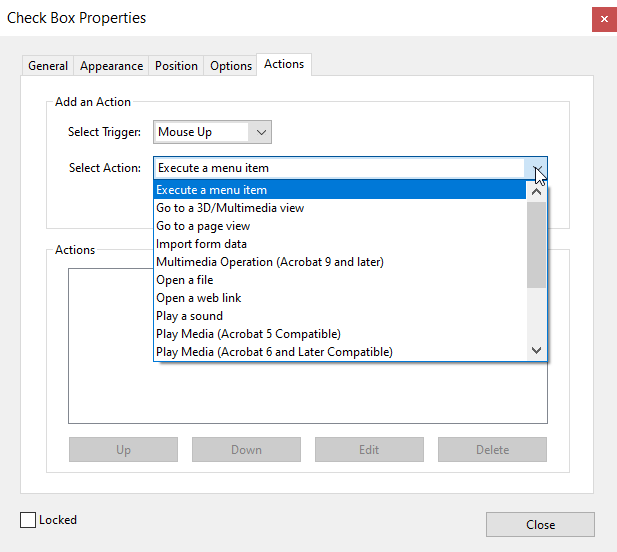
- Dessinez le bouton dans le document et attribuez une action, comme Soumettre le formulaire, Réinitialiser le formulaire, ou Imprimer le formulaire.
- f. Champ de signature
- Cliquez sur l’outil Champ de signature.
- Dessinez la zone de signature à l’endroit où l’utilisateur devra signer.
- Configurer les propriétés du champ
Après avoir ajouté les champs de formulaire, configurez leurs propriétés pour garantir leur bon fonctionnement.
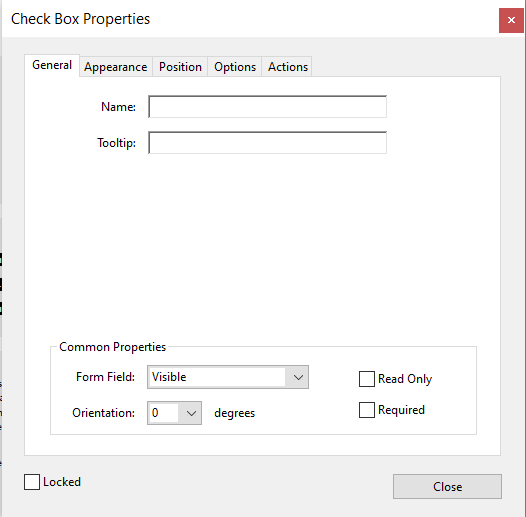
- a. Nom : Attribuez un nom unique et significatif à chaque champ. Cela aide à identifier l’élément du formulaire dans le PDF et évite toute confusion avec d’autres champs.
- b. Infobulle : Fournissez une infobulle claire et descriptive pour chaque champ afin de guider les utilisateurs, par exemple : « Champ de texte : Nom complet ». C’est le texte que les lecteurs d’écran liront à haute voix, aidant les utilisateurs à comprendre l’objectif du champ. Il apparaîtra également lorsqu’un utilisateur survole le champ.
- c. Actions : Pour les boutons, spécifiez l’action qui sera déclenchée, comme soumettre le formulaire, réinitialiser les champs, ou rediriger vers une autre page. Bien que couramment utilisées pour la navigation, les actions peuvent avoir diverses fonctions en fonction de la fonctionnalité du formulaire.
Lorsque les formulaires sont correctement structurés, les lecteurs d’écran peuvent annoncer chaque champ de formulaire, son étiquette, ainsi que les instructions ou messages d’erreur associés. Cela permet aux utilisateurs de recevoir des informations claires sur la manière de remplir le formulaire et de savoir où se concentrer ensuite. Les étiquettes sont particulièrement importantes, car elles associent un texte descriptif aux éléments du formulaire, facilitant ainsi la compréhension pour les utilisateurs de ce qui est demandé.
Raccourcis clavier
- Entrer en mode formulaire : Entrée (lorsque vous êtes sur un champ de formulaire)
- Quitter le mode formulaire : NVDA+Espace
- Naviguer vers le champ de formulaire suivant : F
- Naviguer vers le champ de formulaire précédent : Shift+F
- Lister tous les champs de formulaire : NVDA+F7 (puis sélectionnez l’onglet « Form Fields »)
- Cocher/décocher une case : Espace
- Sélectionner un élément dans une boîte de sélection : Flèche Haut/Bas
- Naviguer entre les boutons radio : Flèches directionnelles
- Appuyer sur un bouton : Espace ou Entrée
Sur cette page
1. Vérifications de contenu et d’intégrité
Assurez-vous que la mise en page et le contenu d'origine sont préservés :
Pages
- Aucune page ne doit afficher "Avertissement, page vide". Vérifiez cela à la fois avec un lecteur d'écran et par inspection visuelle.
- Comparez le nombre de pages et le contenu avant/après le traitement.
- Effectuez des vérifications visuelles manuelles.
Texte et contenu
- Aucun faux mot ou texte modifié.
- Maintenez la langue originale et les textes d'origine.
Consistance des champs de formulaire
- Ne redesign pas les champs de formulaire à moins que cela ne soit explicitement demandé.
- Aucune modification de la logique du formulaire (par exemple, remplissage automatique, champs en double).
- Maintenez les styles de coche originaux (X vs ✔) et les couleurs.
2. Comportement des champs de formulaire et interactivité
Assurez l’utilisabilité et la consistance des formulaires :
Cases à cocher
- Conservez l'état, le style et le comportement des cases à cocher exactement comme dans l'original.
- Utilisez uniquement les symboles autorisés (par exemple, "X" au lieu de ✔, sauf demande explicite).
- Assurez-vous que les cases à cocher pré-remplies soient éditables ou en lecture seule selon l'intention d'origine.
Champs de signature
- Ne pas ajouter ni supprimer de champs de signature à moins que cela ne soit explicitement demandé.
- Vérifiez le bon positionnement et le type de champ (signature numérique vs signature texte).
Taille et style de police
- Conservez la taille de police d'origine (sauf si des exigences minimales en matière d'accessibilité sont requises et approuvées).
- Vérifiez que le redimensionnement n'a pas affecté la mise en page ni la lisibilité.
3. Précision du balisage et de la structure
Maintenir la structure sémantique pour les lecteurs d'écran :
Ordre de balisage
- Utilisez un ordre de balisage logique et significatif.
- Évitez les balises excessives ou en double.
Balises essentielles
- Assurez-vous que les balises des champs de formulaire sont présentes et nommées.
- Incluez des balises pour tout le contenu visible (par exemple, pieds de page, clauses de non-responsabilité, "Copie pour...").
Ordre de lecture
- Testez avec NVDA, JAWS ou VoiceOver pour vérifier l'ordre de tabulation et de lecture.
- Vérifiez la présence d'éléments flottants ou de groupes mal organisés.
4. Conformité et processus de contrôle qualité
Prévenir les erreurs systémiques dans les fichiers de sortie :
Contrôle qualité du fichier final
- Examinez manuellement un échantillon de chaque lot.
- Tests à réaliser :
- PAC 2026
- Vérificateur d'accessibilité d'Adobe Acrobat
- Tests avec lecteurs d'écran
Comparaison des fichiers
- Utilisez la version originale du PDF par rapport à la version balisée pour vérifier :
- Le nombre de pages
- La taille des polices
- Les états des champs
- Les métadonnées (titre, numéro du formulaire, copyright)
Sur cette page
Vérifications de contenu et d'intégrité
Assurez-vous que la mise en page et le contenu d'origine sont préservés
Consistance des champs de formulaire
Comportement des champs de formulaire et interactivité
Assurez l’utilisabilité et la consistance des formulaires
Précision du balisage et de la structure
Maintenir la structure sémantique pour les lecteurs d'écran
Conformité et processus de contrôle qualité
Prévenir les erreurs systémiques dans les fichiers de sortie
La balise <Form> dans PDF/UA est cruciale pour les éléments interactifs tels que les champs de texte, les cases à cocher et les boutons. Elle garantit que les formulaires sont accessibles aux utilisateurs, y compris ceux utilisant des technologies d'assistance. Un balisage et un étiquetage appropriés des éléments du formulaire améliorent l'utilisabilité et la conformité aux normes d'accessibilité.
| Exigences | Section PDF/UA | Référence EN 301 549 | Référence WCAG 2.1 | Détails / Remarques |
|---|---|---|---|---|
| Les champs de formulaire doivent être balisés | ISO 14289-1 §7.18 | §10.1.2.1 | 1.3.1 | Les champs de formulaire doivent être représentés par la balise <Form> dans l'arborescence de structure. |
| Chaque champ de formulaire doit avoir une étiquette programmatique | §7.18.2 | §10.3.1 | 1.1.1, 1.3.1, 3.3.2 | Les champs nécessitent des étiquettes, qui doivent être associées de manière programmatique. |
| Les types de champs de formulaire doivent être sémantiquement corrects | §7.18.3 | §10.3.1 | 1.3.1 | Les champs doivent utiliser les rôles corrects : par exemple, texte, bouton, case à cocher. |
| Les annotations de widget doivent être référencées | §7.18.4 | §10.1.2.1 | 1.3.1 | Chaque widget de champ (/Annot) doit faire partie de la structure de balisage. |
| Des infobulles ou descriptions doivent être fournies | §7.18.2 | §10.3.1 | 3.3.2 | Les infobulles descriptives aident les utilisateurs à comprendre l'objectif du champ. |
| L'ordre de lecture des champs de formulaire doit être logique | §7.9 | §10.1.2.1 | 1.3.2 | L'ordre dans l'arborescence de structure doit correspondre à l'ordre de lecture visuel et logique. |
| Les types de structure personnalisés doivent être associés à des rôles standard | §7.8.4 | §10.1.2.1 | 1.3.1 | Si des balises personnalisées sont utilisées (par exemple, <MyForm>), elles doivent être mappées aux rôles standards comme <Form>. |
| Mappage Unicode pour le contenu des formulaires et les infobulles | §7.11 | §10.1.2.1 | 1.1.1 | Le texte et les étiquettes doivent utiliser /Alt, /ActualText ou Unicode pour être lisibles par les technologies d'assistance (AT). |
| Les champs groupés (boutons radio, cases à cocher) doivent être sémantiquement regroupés | §7.18.3 | §10.3.1 | 1.3.1, 3.3.2 | Les boutons doivent être correctement groupés et étiquetés dans la structure <Form>. |
| L'apparence des champs doit être présente | (ISO 32000-1) | §10.3.1 | 1.3.1 | Les états visibles des champs de formulaire (par exemple, les cases à cocher) nécessitent des flux d'apparence /AP. |
| Les artefacts ne peuvent pas inclure de champs de formulaire | §7.6 | §10.1.2.1 | 1.3.1 | Les champs de formulaire sont du contenu réel et ne doivent pas être marqués comme des artefacts. |
| Identification des erreurs et suggestions nécessaires | — | §10.3.2, §10.3.3 | 3.3.1, 3.3.3 | Les formulaires doivent identifier les erreurs de saisie et fournir des indications pour la correction. |
| La navigation au clavier doit être prise en charge | — | §11.5.2 | 2.1.1 | Tous les contrôles de formulaire doivent être utilisables uniquement au clavier. |
| Nom, rôle et valeur exposés aux technologies d'assistance (AT) | — | §11.5.2 | 4.1.2 | Les technologies d'assistance doivent être capables d'identifier les métadonnées des contrôles de formulaire. |
Champs de formulaire prédéfinis
Les champs de formulaire prédéfinis sont des champs de formulaire qui sont inclus par défaut dans la mise en page du formulaire.
Lors de la remédiation d'un formulaire PDF, il est essentiel de préserver le contenu et l'intégrité des champs de formulaire sans effectuer de modifications.
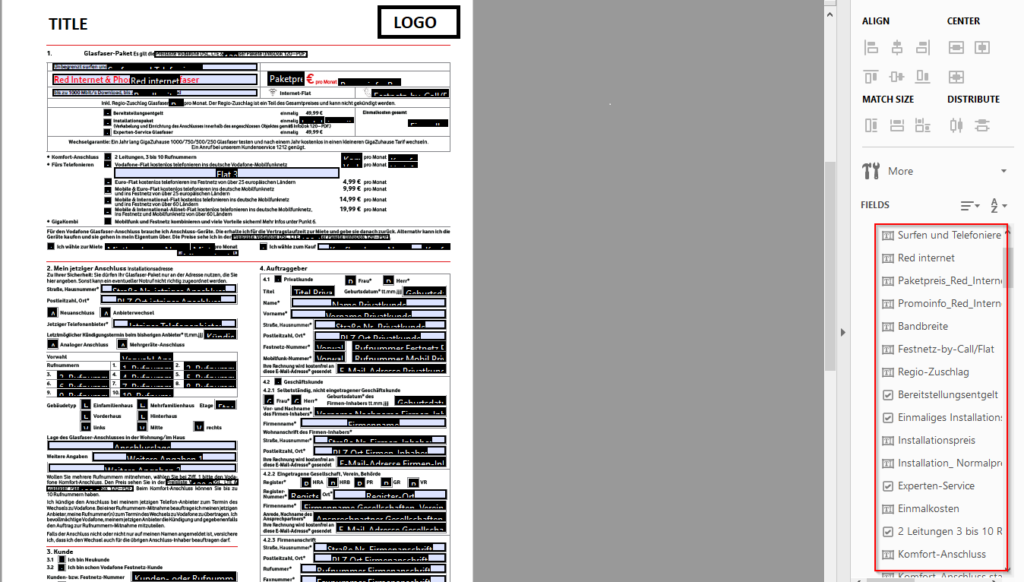
Dans les cas où une infobulle n'est pas fournie explicitement, nous extrairons automatiquement le texte pertinent du contenu PDF associé pour servir d'infobulle. Cela garantit que les utilisateurs reçoivent tout de même des informations contextuelles utiles, même en l'absence d'infobulles définies manuellement. Le texte extrait sera choisi en fonction de sa proximité avec l'élément cible et de sa pertinence sémantique, dans le but de fournir des indications concises et significatives qui améliorent l'expérience utilisateur et l'accessibilité.
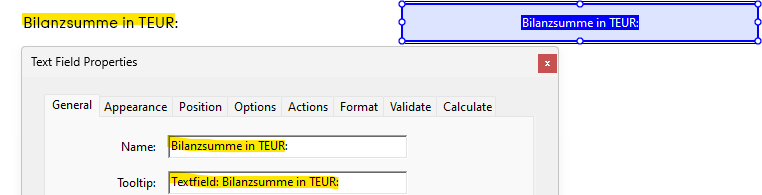
Les cases à cocher et les boutons radio conserveront leur style visuel par défaut tel que défini dans le PDF original. Par exemple, une case à cocher sélectionnée pourra afficher un "X" ou une coche "✓", selon les paramètres du document. Cela garantit la cohérence avec la conception du document original et préserve l'expérience utilisateur prévue lors de l'interaction avec le formulaire.
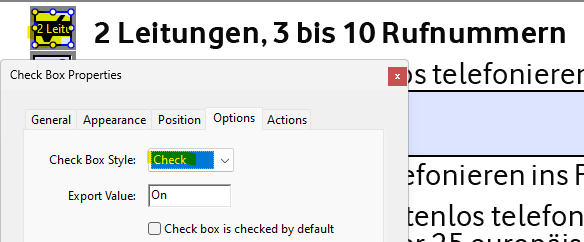
Champ de formulaire manquant dans l'original
Les champs de formulaire seront générés de manière intelligente en fonction du type de données requises. Par exemple, des champs de texte seront utilisés pour les noms ou les adresses, des sélecteurs de date pour les champs de date, et des champs de signature pour la capture de signatures électroniques. Cette approche basée sur les données garantit que chaque élément du formulaire est correctement adapté à son objectif, améliorant ainsi à la fois l'utilisabilité et la précision des données.

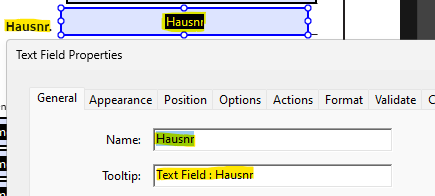
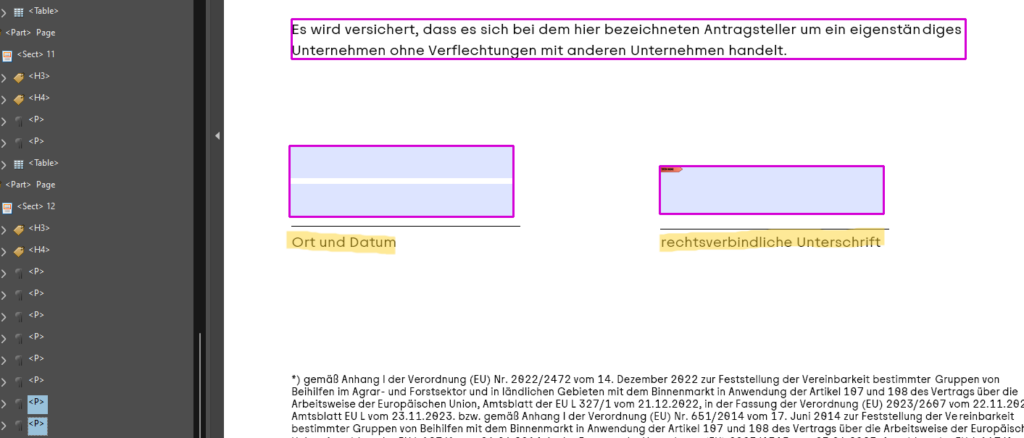
Chaque champ de formulaire nouvellement créé aura une infobulle qui correspond exactement à l'étiquette de texte visible présente sur le document. Cela garantit la cohérence entre les éléments visuels du formulaire et ses métadonnées sous-jacentes, améliorant ainsi à la fois la compréhension de l'utilisateur et l'accessibilité. En reproduisant le texte visible, les infobulles fournissent des indications intuitives et aident les technologies d'assistance à fournir un contexte précis aux utilisateurs.
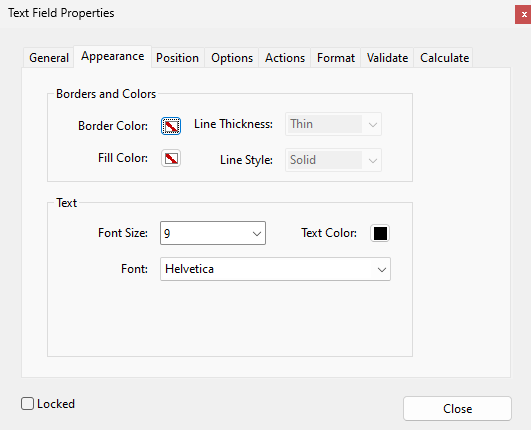
Tous les champs de formulaire utiliseront une taille de police par défaut de 8px ou 9px, déterminée par les spécifications du document original. Cette approche garantit la cohérence visuelle avec la conception du document tout en maintenant la lisibilité et l'utilisabilité. La taille de police choisie sera conforme aux normes de formatage présentes dans le fichier source afin de préserver l'esthétique générale et l'intégrité de la mise en page du document.
Directives générales
Les éléments répétitifs, tels que les étiquettes visibles déjà représentées dans les infobulles associées, seront marqués comme des artefacts. Cela empêche la duplication inutile dans la structure de balisage du document et garantit une expérience de lecture plus claire et plus efficace, notamment pour les utilisateurs utilisant des technologies d'assistance. En supprimant le contenu redondant, le processus de balisage améliore l'accessibilité du document sans compromettre la clarté ou l'utilisabilité.
Le contenu visible identique qui apparaît de manière répétée sur plusieurs pages, tel que les titres, les numéros de page, les mentions de copyright ou les graphiques (par exemple, les logos), sera marqué comme des artefacts. Afin de minimiser la redondance et d'améliorer l'accessibilité du document, seule la première occurrence de ces éléments sera balisée. Cela garantit que les technologies d'assistance ne répètent pas la même information sur chaque page, offrant ainsi une expérience de lecture plus fluide et conviviale.
L'ordre de lecture des champs de formulaire au sein du document respectera la structure logique définie par le balisage PDF et la hiérarchie du contenu. Cela garantit que les utilisateurs naviguant dans le formulaire, notamment ceux utilisant des lecteurs d'écran ou d'autres technologies d'assistance, bénéficient d'un flux cohérent et intuitif qui correspond à la séquence prévue du document. Le maintien de cet ordre logique améliore l'accessibilité, l'utilisabilité et la compréhension générale de l'utilisateur.
Pour garantir que tous les éléments interactifs sont pleinement utilisables et exempts d'erreurs, le document sera testé à l'aide de lecteurs d'écran tels que NVDA (Non-Visual Desktop Access). Ce processus de vérification permet de confirmer que les champs de formulaire, les infobulles et l'ordre de navigation sont correctement transmis aux utilisateurs utilisant des technologies d'assistance, validant ainsi l'accessibilité et la fonctionnalité du document dans des scénarios réels.