

Tags
Document
Une balise de document est un élément structurel dans l’arborescence des balises d’un document qui aide à organiser et définir la structure logique d’un PDF. Les balises sont organisées dans une structure en arbre sous la balise <Document>, reflétant l’ordre de lecture logique du document.
La balise <Document> sert de balise racine dans un PDF balisé, englobant tout le contenu du document. Elle fournit un cadre structuré permettant aux lecteurs d’écran et autres technologies d’assistance d’interpréter et de naviguer correctement dans le document.
Utilisation de la balise <Document>
- Définition de la Structure du Document
La balise <Document>agit comme le conteneur parent de tout le contenu du document, garantissant une organisation adéquate.
- Contient toutes les autres balises
- Contient des sections, des titres, des paragraphes, des tableaux, des listes et des figures, garantissant un ordre de lecture logique.
- Prend en charge la navigation
- Aide les technologies d’assistance à comprendre la hiérarchie du document, améliorant ainsi l’accessibilité pour les utilisateurs malvoyants.
Conseil : Lors de l’étiquetage manuel d’un document PDF, il est important de s’assurer de ne pas cliquer par erreur sur la fonction ‘Autotag Document’. Pour éviter de perdre le travail effectué, marquez d’abord le document comme un ‘PDF balisé’. Cela garantit que l’étiquetage manuel est préservé et qu’il ne sera pas accidentellement écrasé par un étiquetage automatisé.
Sur cette page
- Créer les racines des balises
- Créer une nouvelle balise
- Sélectionner et créer la balise – Document dans une structure arborescente
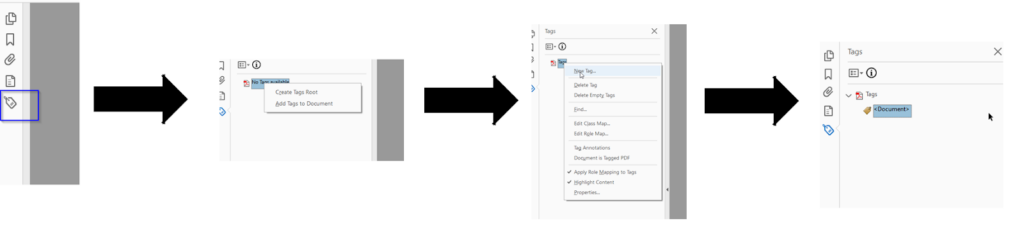
S’assurer que la balise <Document> est correctement structurée est essentiel pour l’accessibilité, l’utilisabilité et la conformité avec les normes PDF/UA et WCAG. Voici les conseils pratiques :
- Assurez-vous que tout le contenu est correctement imbriqué dans la balise <Document>. Il est important de garantir qu’aucun contenu n’est en dehors de la balise <Document>, car il pourrait ne pas être lu par les lecteurs d’écran.
- Vérifiez l’ordre de lecture pour maintenir un flux logique.
- La balise <Document> doit être la balise racine dans le panneau des balises.
- Tous les éléments — titres, paragraphes, listes, tableaux, figures — doivent être correctement imbriqués à l’intérieur de celle-ci.
- Exécutez des vérifications d’accessibilité (par exemple, l’outil de vérification d’accessibilité d’Acrobat, PAC 2024) pour confirmer la conformité.