

PDF Accessibility
Compléter le document
Une fois qu’un document est balisé pour l’accessibilité, des étapes supplémentaires sont nécessaires pour garantir qu’il est entièrement accessible. Ce processus, appelé « complétion du document », va au-delà de l’ajout des balises structurelles. Il vérifie la conformité avec les normes d’accessibilité, en s’assurant que le document est entièrement navigable pour tous les utilisateurs, y compris ceux en situation de handicap.
- Étape 1 : Cliquez sur l’outil Accessibilité
- Étape 2 : Lancez la vérification
- Étape 3 : Vérifiez et corrigez les problèmes
Remarque :
Assurez-vous que toutes les erreurs ou échecs sont corrigés ou validés. Chaque problème doit être traité avant que le document ne soit considéré comme totalement accessible.
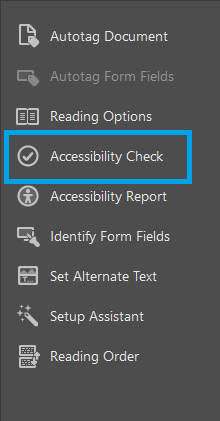
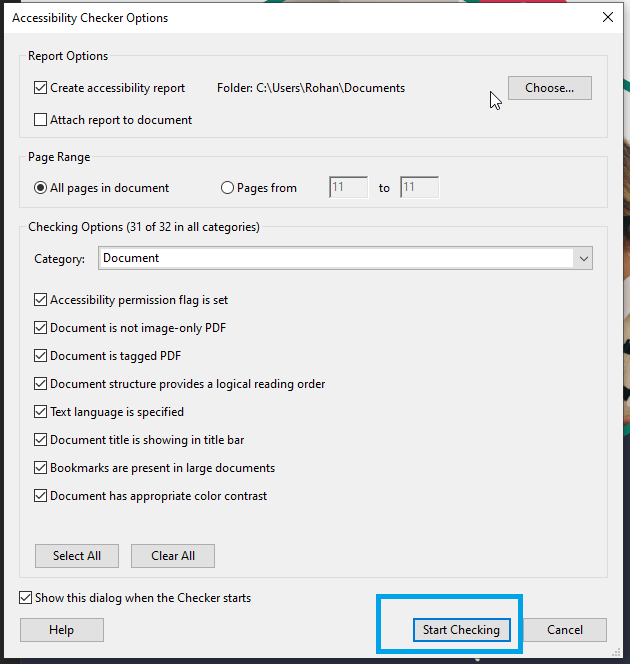
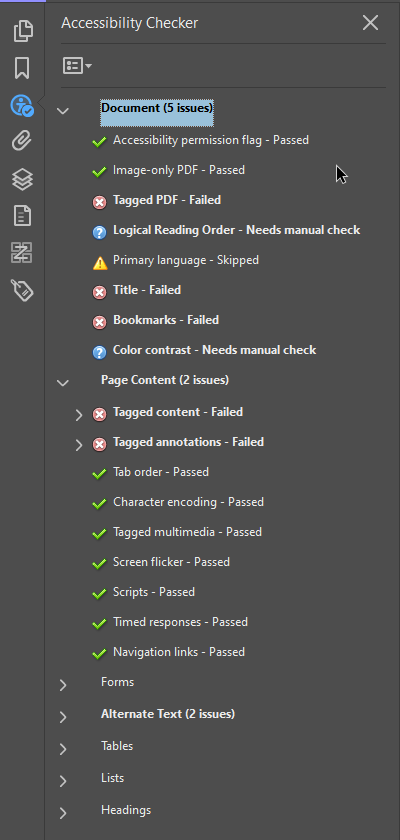
Problèmes courants rencontrés lors de l’utilisation de l’outil d’accessibilité :
- PDF non marqué comme « tagged » :
Solution : Balisez le PDF dans le panneau Balises pour garantir qu’il est structuré pour l’accessibilité et marquez-le comme un « Tagged PDF ». - Langue non définie :
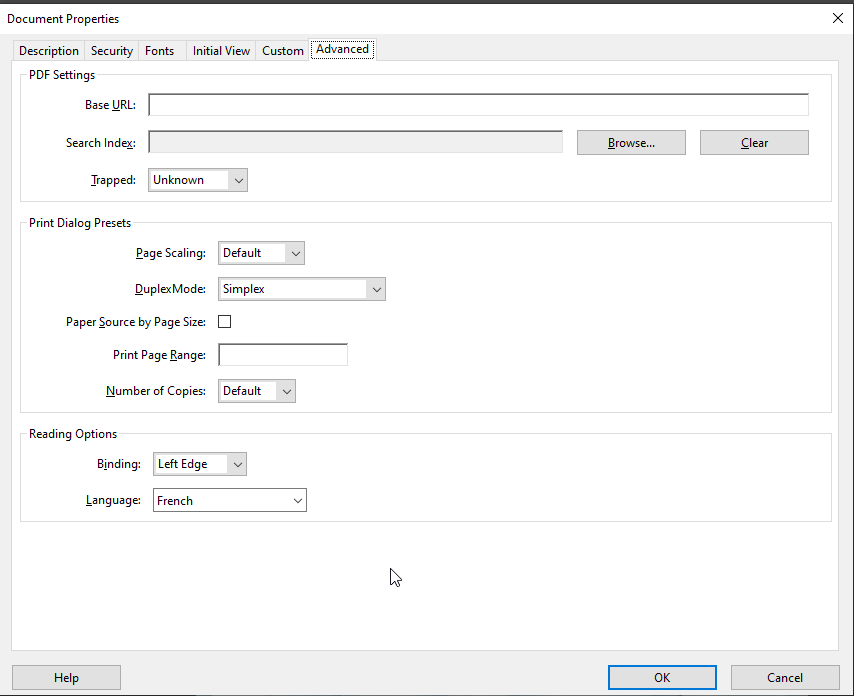
Solution : Définissez la langue du document dans les Propriétés du document, sous l’onglet Avancé, afin d’assurer une prononciation correcte par le lecteur d’écran. - Pas de titre présent :
Solution : Ajoutez un titre au document dans les Propriétés du document, sous l’onglet Description, pour fournir un contexte aux utilisateurs. - Pas de signets :
Solution : Créez des signets via le panneau Signets pour organiser le document et en faciliter la navigation. - Ordre de tabulation non structuré :
Solution : Ajustez l’ordre de tabulation dans le panneau Balises ou via l’outil TouchUp Reading Order pour garantir un flux de lecture correct. - Texte alternatif manquant pour les liens et les figures :
Solution : Ajoutez un texte alternatif descriptif pour les images et les liens via le panneau Balises ou la boîte de dialogue Propriétés. - Problèmes avec les tableaux (Problèmes de lignes et de cellules d’en-tête) :
Solution : Utilisez l’Éditeur de tableau pour marquer correctement les lignes et les cellules d’en-tête, assurant ainsi une structure de tableau correcte pour les lecteurs d’écran. - Problèmes concernant les niveaux de titres :
Solution : Appliquez correctement les balises de titres (H1, H2, H3, etc.) via le panneau Balises pour établir une structure logique du document pour l’accessibilité.
Ces problèmes sont courants et peuvent être corrigés avec les outils disponibles dans Adobe Acrobat Pro, garantissant ainsi un document accessible et utilisable par tous.
Utilisation des propriétés du document (Ctrl + D)
Les propriétés du document sont essentielles pour garantir l'accessibilité et une gestion appropriée des métadonnées. En appuyant sur Ctrl + D, vous pouvez :
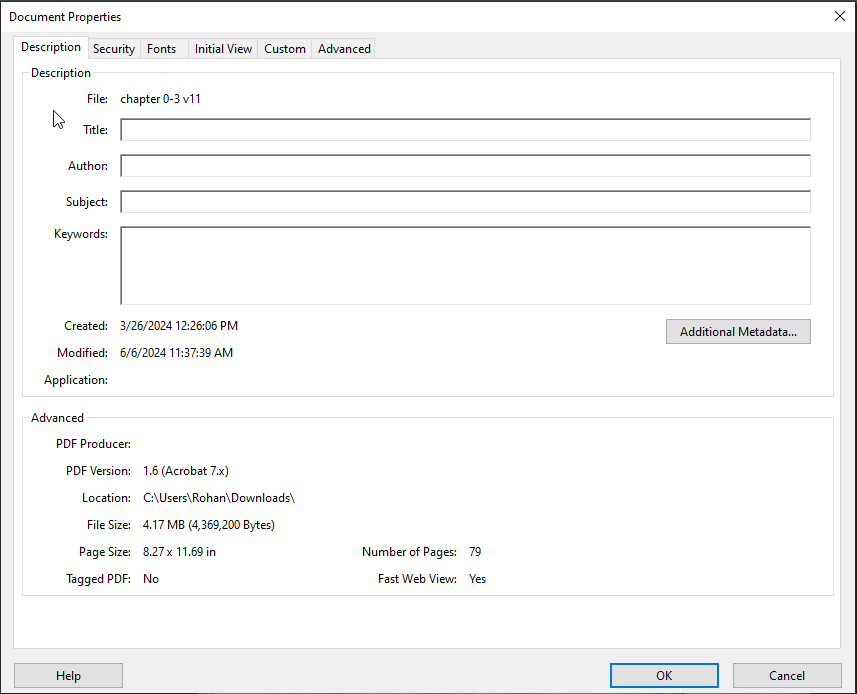
- Définir le titre du document (généralement correspondant au titre principal, 'H1').
- Ajouter le nom de l'auteur pour attribution et référence.
- Spécifier la langue du document pour améliorer l'interprétation par les lecteurs d'écran.
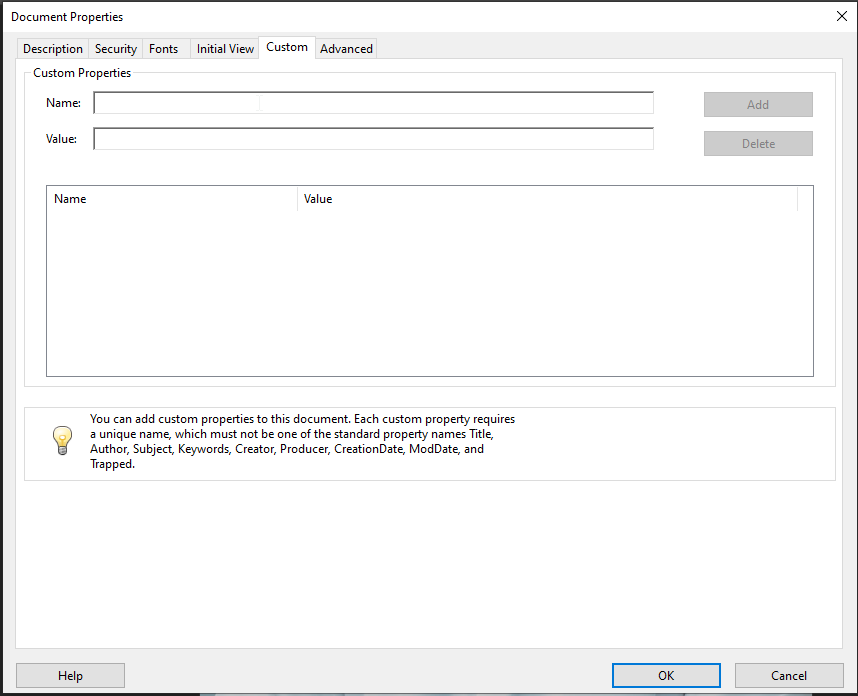
- Définir des propriétés personnalisées pour des métadonnées supplémentaires si nécessaire.
1) Langue
2) Propriétés personnalisées
| Langue | Nom | Valeur |
|---|---|---|
| Français | Accessibilité | PDF conforme aux normes d'accessibilité PDF/UA (ISO 14289-1), balisage réalisé par Ipedis |
| Anglais | Accessibility | PDF compliant with the PDF/UA (ISO 14289-1) accessibility standard, powered by Ipedis |
3) Titre et auteur
4) Reading Properties
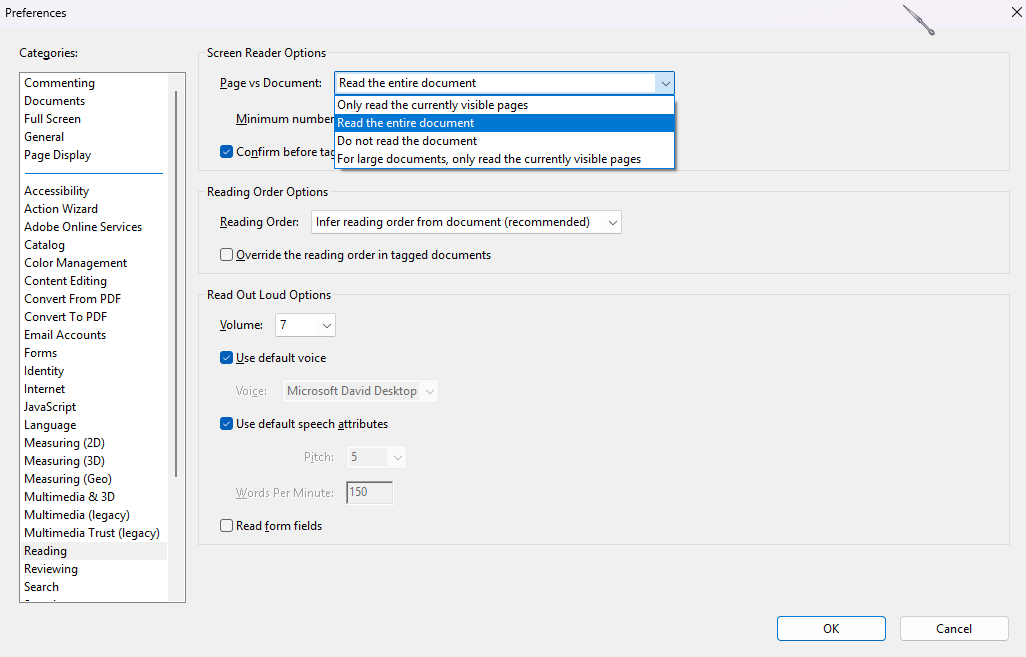
There are 2 options when it comes to reading the document via screen reader.
- Only read the currently visible pages :
This is the default setting because it provides the most practical and user-friendly experience for reading documents. It ensures that the document follows a logical, page-by-page structure, allowing users to navigate efficiently using keyboard shortcuts or navigation commands, depending on the screen reader they are using. Maintaining this standard navigation behavior supports accessibility best practices and allows all users—especially those relying on assistive technologies—to move through the document smoothly and predictably. - Read the entire document :
This option allows the document to be loaded in its entirety at once. While this approach can be effective for smaller documents (typically under 70 pages), it is not recommended for larger files. Loading a lengthy document all at once can significantly increase processing time—ranging anywhere from several minutes to over half an hour—and may temporarily freeze or slow down the user’s system. This results in a poor user experience and reduced accessibility performance. For this reason, this option should generally be avoided for large documents in favor of methods that load content progressively or by page.
Sur cette page
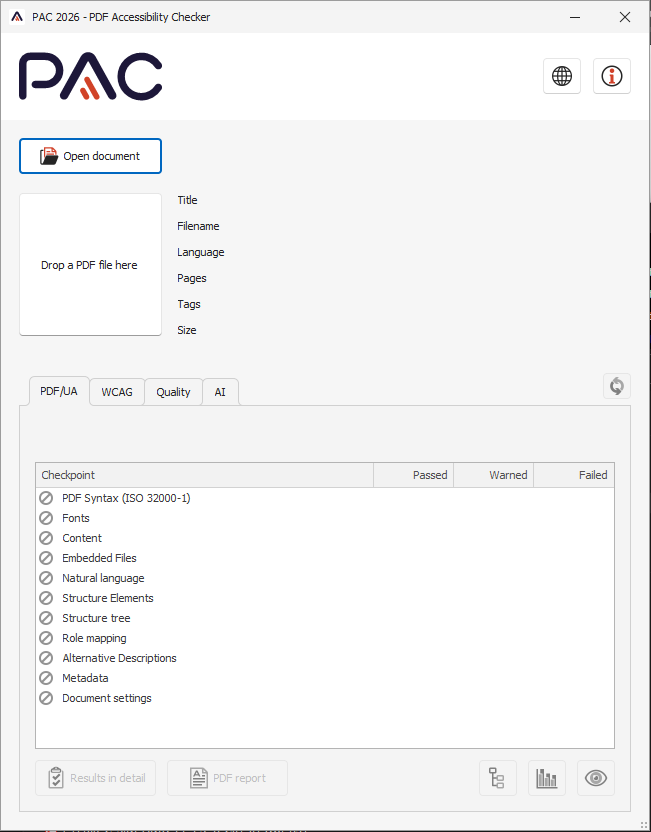
- Étape 1 : Ouvrez votre PAC 2026
- Étape 2 : Glissez-déposez votre fichier dans l'interface utilisateur ou ouvrez le document
- Étape 3 : Ouvrez les « Résultats en détail » pour visualiser et localiser les erreurs présentes dans la structure de balisage/les balises/le contenu, etc.
PAC 2026
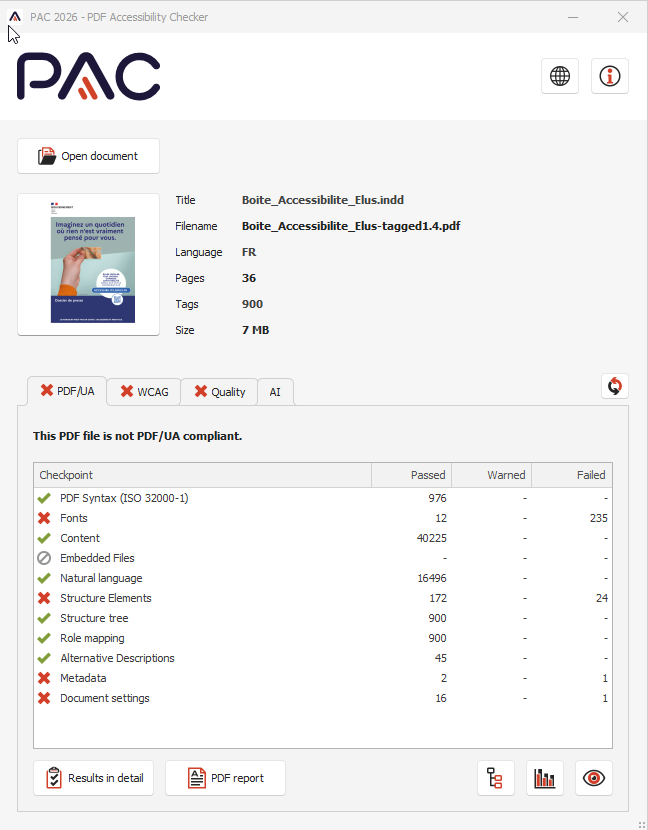
PAC Report
Les résultats en détail consistent en :
- Syntaxe PDF (Problèmes dans l'arbre de balisage)
- Polices
- Contenu
- Langue naturelle
- Éléments de structure (Titres, notes, annotations, figures et tableaux)
- Arbre de structure (Principalement des figures, notes, annotations nécessitant un « Placement et un Bloc »)
- Mappage des rôles
- Descriptions alternatives (Liens, figures et champs de formulaire)
- Métadonnées
- Paramètres du document (Titre, document balisé et ordre de tabulation)
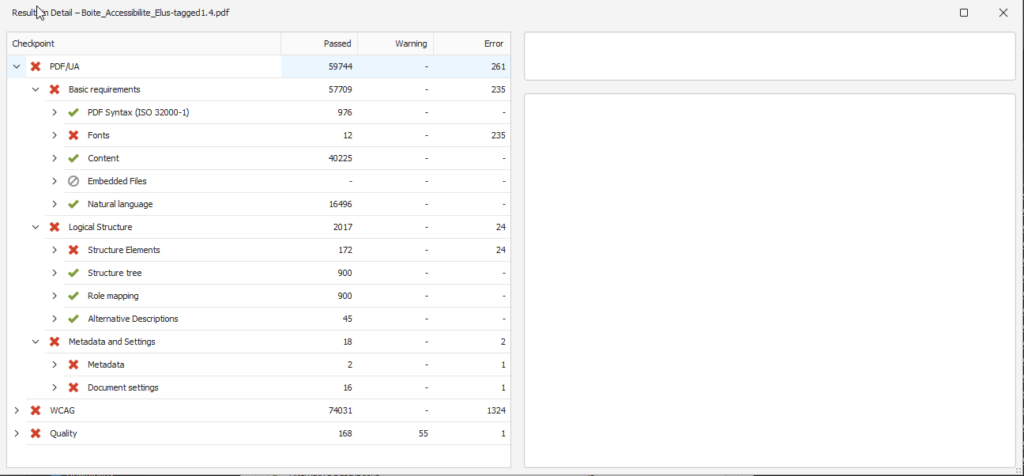
Results in detail
Police
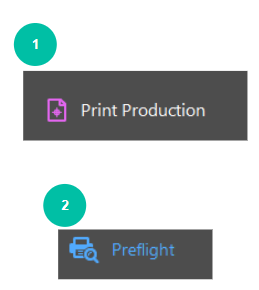
- Dans Production d'impression, cliquez sur Prévol (Preflight).
- Choisissez la conformité PDF/A ou d'autres vérifications qui inspectent l'intégration des polices.
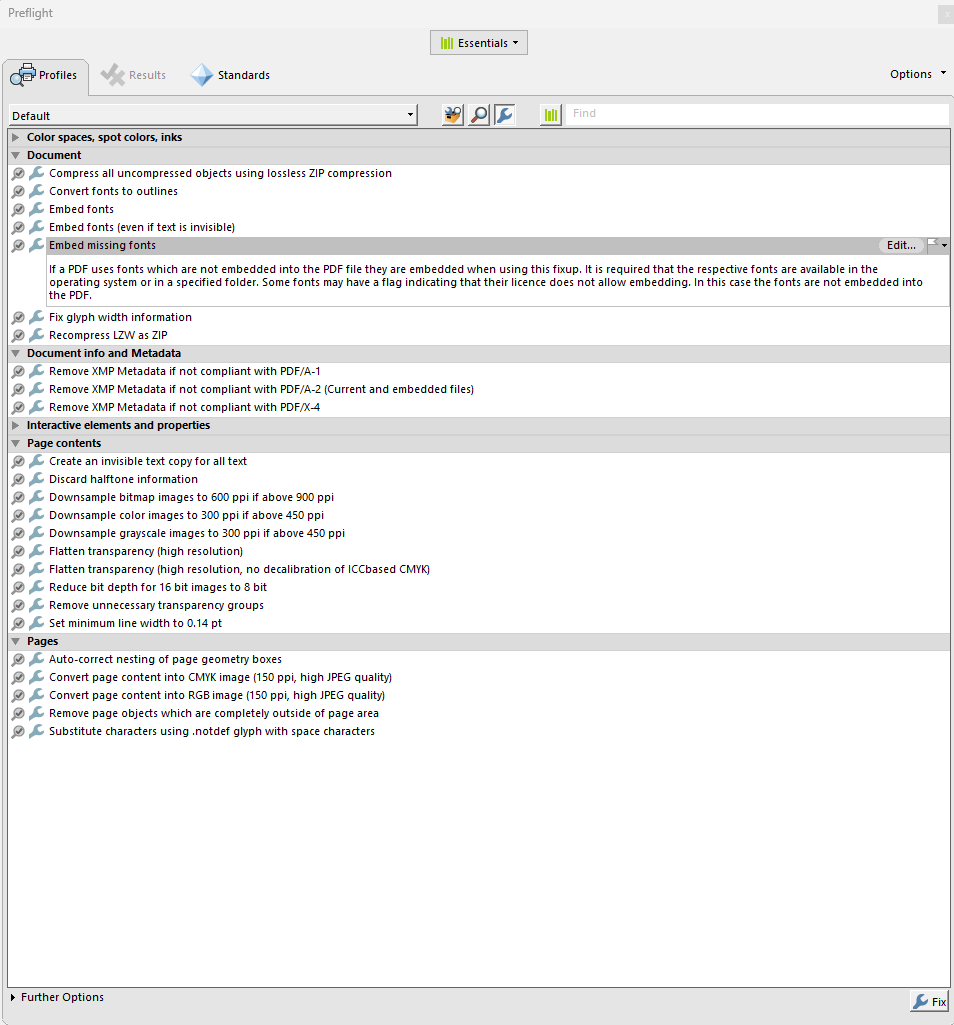
- Dans la boîte de dialogue Prévol, sous Polices, lancez la vérification Corriger les problèmes de police pour identifier les problèmes comme les polices manquantes ou non intégrées.
- L'outil affichera des avertissements ou des erreurs s'il manque des polices ou si des polices ne sont pas intégrées dans le document.
Corrections dans Prévol
Après avoir lancé Prévol et identifié les problèmes de police, voici les étapes à suivre :
1. Intégrer les polices
- Dans Adobe Acrobat Pro, allez dans Fichier > Propriétés > Polices.
- Si des polices sont indiquées comme « non intégrées », vous pouvez résoudre ce problème en allant dans Fichier > Enregistrer sous > PDF et, dans les options d'enregistrement, sélectionnez l'option pour intégrer toutes les polices avant de sauvegarder.
- Alternativement, dans Prévol, vous pouvez exécuter une correction qui intègre automatiquement les polices manquantes.
2. Intégrer les polices manquantes
- Depuis Prévol, sélectionnez l'option Intégrer les polices manquantes sous l'onglet Réparations (Fixups).
- Cela garantira que toutes les polices manquantes seront intégrées dans le fichier PDF.
3. Corriger les problèmes de police
- Dans Prévol, utilisez l'option Corriger les problèmes de police sous Réparations (Fixups).
- Si la police est non standard ou incompatible, envisagez de la remplacer par une police plus couramment supportée.
- Vous pouvez remplacer manuellement les polices en utilisant Modifier le PDF > Modifier le texte et en changeant la police pour une police disponible et correctement intégrée.
Remarque : La conformité visuelle doit toujours être vérifiée après avoir corrigé les problèmes de police.
Contenu
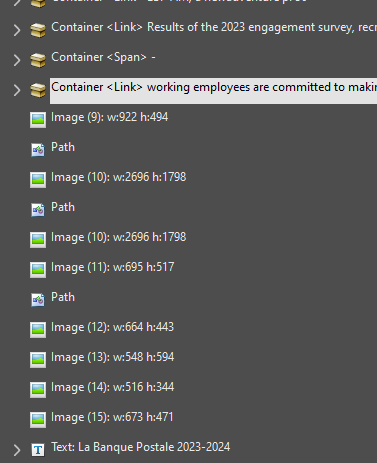
- Objets texte/chemin non balisés
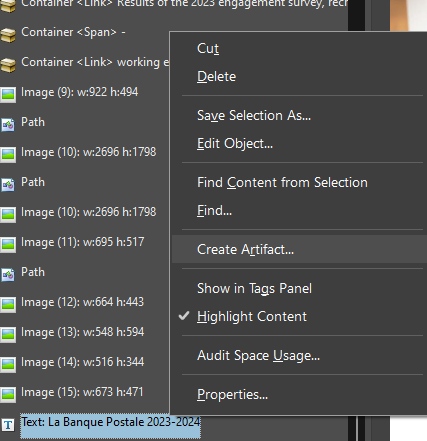
- Les éléments non balisés peuvent être trouvés dans le Panneau de contenu et être marqués manuellement comme des artefacts.
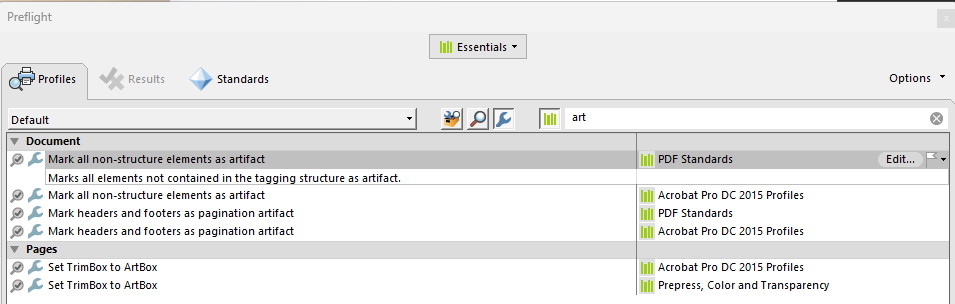
- En cas de documents volumineux/éléments non balisés :
- Production d'impression = Prévol (Preflight)
- Correction :
Marquer tous les éléments non structurés comme des artefacts.
Langue naturelle
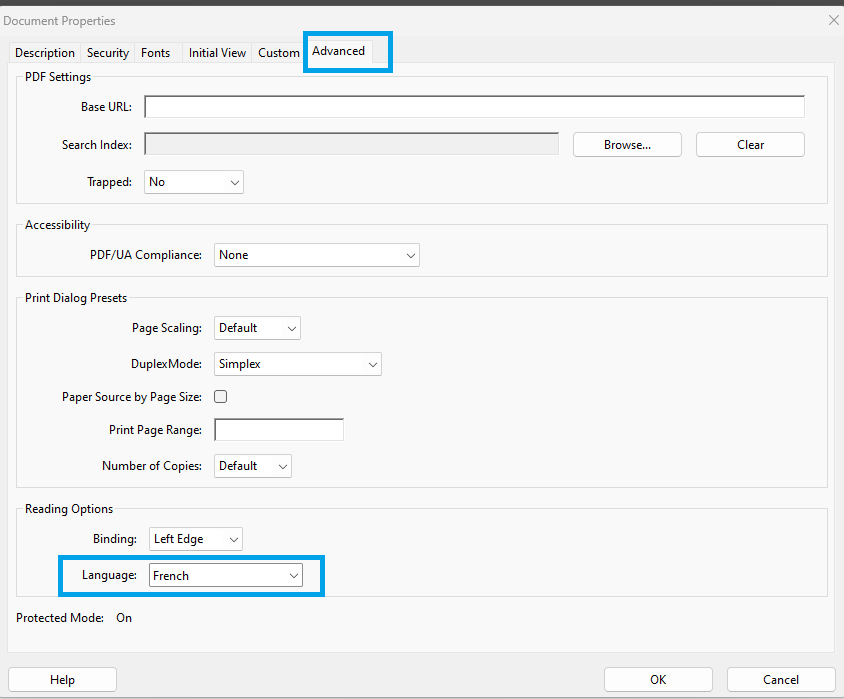
- La langue du document peut être corrigée dans les Propriétés du document (Ctrl + D) sous la section Avancé.
Éléments de structure
- Titres : Tous les niveaux de titres doivent être balisés de H1 à H6.
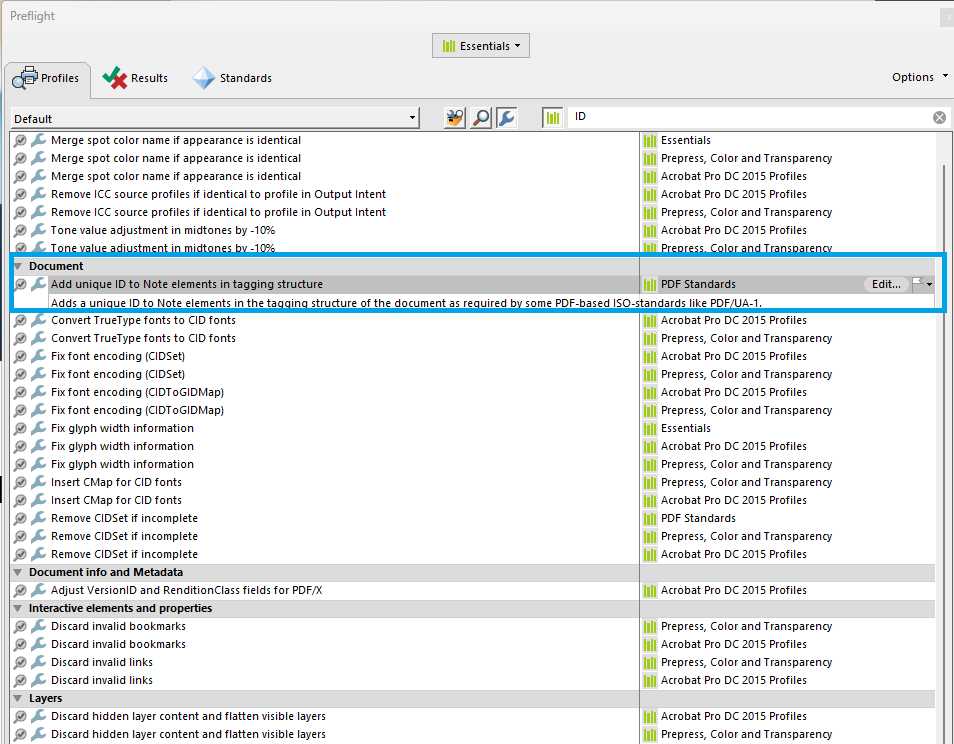
- Notes : Les ID des notes doivent être ajoutées via Prévol.
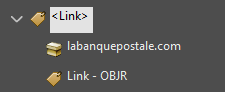
- Annotations : Imbrication des annotations de lien.
Le balisage "Lien" doit être correct avec le LINK OBJR.
5. Figures
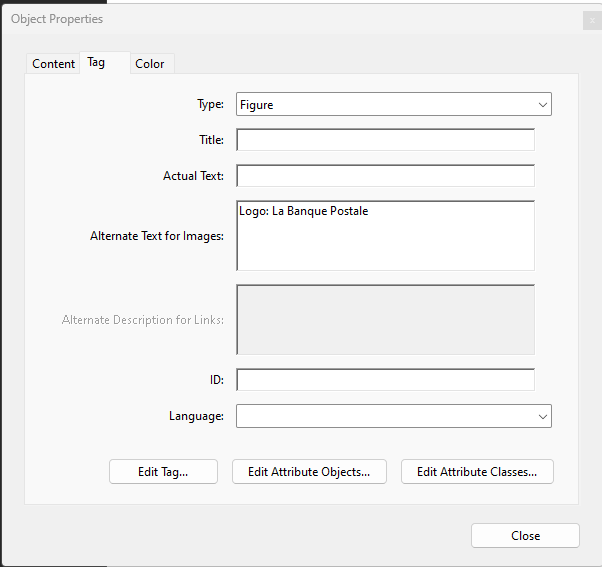
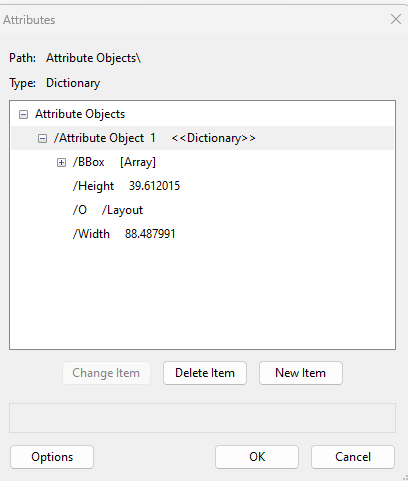
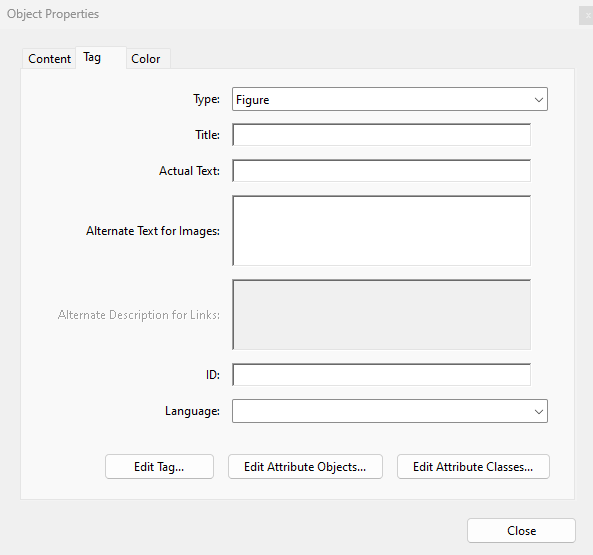
Les balises "Figure" doivent impérativement avoir l'attribut Bounding Boxes.
6. Tables
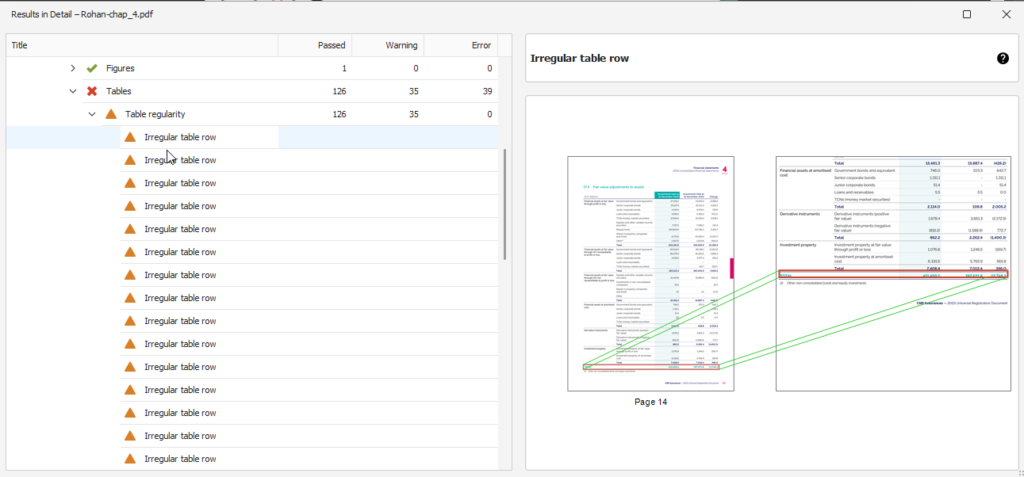
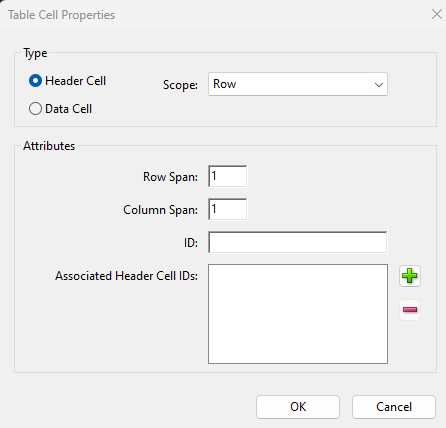
Les problèmes dans les tableaux concernent la régularité des tableaux et l'attribution des cellules d'en-tête des tableaux.
- Régularité des tableaux : Cela concerne tout problème lié aux lignes du tableau.
- Attribution des cellules d'en-tête : Ce sont les attributs ajoutés dans le Scope : Colonne, Ligne et Les deux.
Arbre de structure
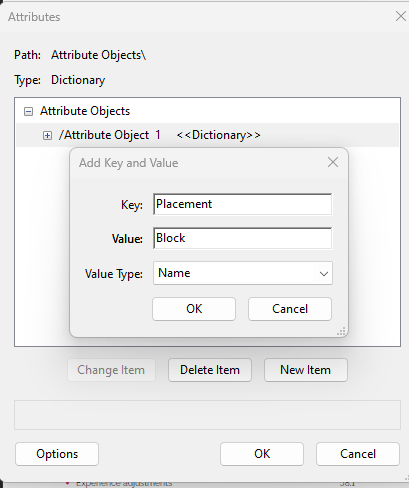
- Les balises telles que Figure, Note, Annot, et Liens doivent inclure les attributs Placement et Block.
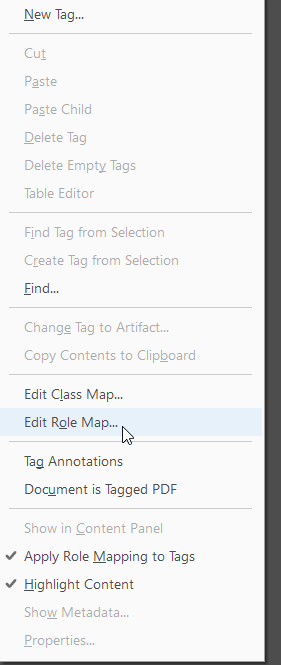
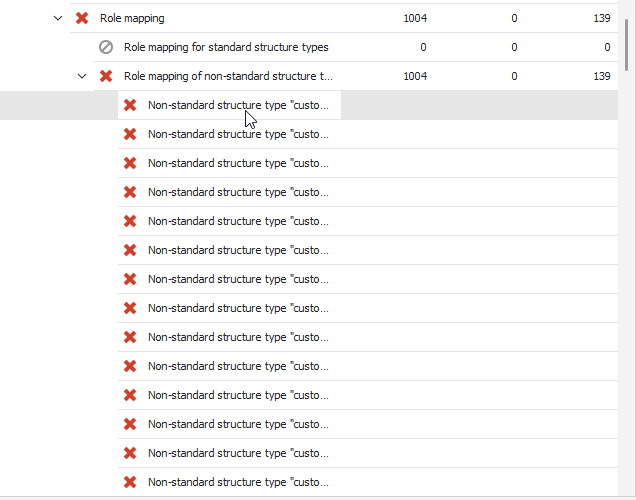
Un type de structure non standard [X] n'est ni mappé à un type de structure standard, ni à un autre type de structure non standard.
Mappage des rôles
Comment corriger :
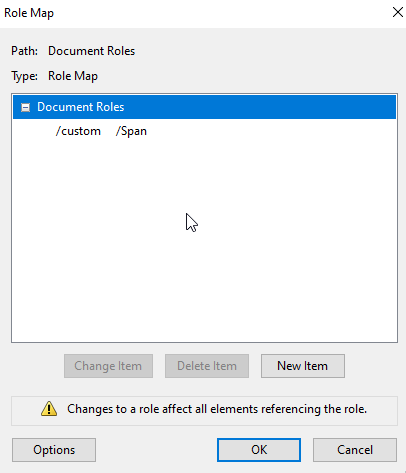
- Dans le panneau des balises dans Acrobat Pro, cliquez sur l'icône Options en haut à gauche et sélectionnez "Modifier le mappage des rôles".
- Dans la boîte de dialogue Mappage des rôles, cliquez sur le bouton Nouvel élément.
- Dans la boîte de dialogue Ajouter un rôle, mappez le type de structure non standard à un type de structure standard approprié.
Description alternative
Éléments nécessitant une description alternative :
- Texte alternatif pour les images : Fournir une description textuelle des images pour les utilisateurs de lecteurs d'écran.
- Description alternative pour les liens : Fournir une description claire et concise des liens afin que les utilisateurs comprennent leur objectif.
Metadata (PDF/UA identifier)
Après l'application du balisage manuel pour rendre un document accessible, il est essentiel de maintenir la conformité visuelle entre la version originale et la version balisée. Cette pratique garantit que le document respecte non seulement les normes d'accessibilité, mais qu'il reste également convivial, conserve son design original et transmet fidèlement son message.
1. Comparer les versions originales et balisées :
- Comparaison côte à côte : Ouvrez à la fois le document original et le document balisé côte à côte. Inspectez visuellement les deux versions pour vous assurer que la mise en page globale, la mise en forme, les polices, les couleurs et les images sont identiques. Faites particulièrement attention aux titres, paragraphes, listes, tableaux et toute mise en forme spéciale (par exemple, texte en gras, en italique ou souligné). Cela peut être fait en naviguant entre les deux documents à l’aide du raccourci clavier Ctrl + Tab.
- Aperçu du PDF : Utilisez l'aperçu avant impression pour voir comment les deux documents apparaissent. Cela peut aider à identifier toute incohérence qui pourrait ne pas être aussi visible lors du travail initial.
2. Examinez les éléments visuels :
- Images et graphiques : Assurez-vous que toutes les images, graphiques, tableaux et diagrammes sont correctement positionnés et conservent leur taille et proportions d'origine. Vérifiez que le texte alternatif (alt text) a été correctement appliqué sans affecter le placement des images.
- Tableaux : Inspectez les tableaux pour confirmer que l'alignement des cellules, les bordures et l'ombrage sont cohérents avec l'original. Assurez-vous que les en-têtes sont correctement balisés et visuellement distincts s'ils l'étaient dans le document original.
3. Testez les éléments interactifs :
- Hyperliens et boutons : Vérifiez que tous les hyperliens, boutons et autres éléments interactifs sont visuellement et fonctionnellement cohérents avec le document original. Ils doivent être clairement visibles et conserver le même formatage (par exemple, couleur, soulignement).
- Champs de formulaire : Si le document contient des champs de formulaire, assurez-vous qu'ils sont correctement positionnés, avec la même taille et le même style que dans l'original. Les étiquettes doivent être claires et bien alignées.
4. Utilisez des outils de vérification de l'accessibilité :
- Effectuer une vérification d'accessibilité : Utilisez l'outil de vérification d'accessibilité intégré d'Adobe Acrobat ou d'autres outils d'accessibilité PDF pour analyser le document balisé à la recherche de problèmes. Bien que ces outils vérifient principalement la conformité, ils peuvent parfois mettre en évidence des zones où la conformité visuelle a pu être compromise lors du balisage.
- Test avec un lecteur d'écran : Effectuez un test avec un lecteur d'écran pour vous assurer que la structure logique du document (telle que définie par les balises) correspond à son apparence visuelle. Cela permet de vérifier que le document est à la fois accessible et visuellement cohérent.
En suivant ces étapes, vous vous assurez que le document est non seulement conforme aux normes d'accessibilité, mais qu'il conserve également son intégrité visuelle et reste facile à utiliser pour tous les utilisateurs.
1. Corriger les erreurs visuelles
Contenu supprimé
Si le contenu a été supprimé par erreur ou doit être restauré depuis la version originale du document, vous pouvez le réinsérer manuellement en utilisant Modifier le PDF et Insérer des pages. Voici comment procéder :
Insérer du texte ou un objet :
- Ouvrez le document original (si vous y avez accès).
- Dans Adobe Acrobat Pro, allez dans Outils > Modifier le PDF.
- Si du texte ou des objets ont été supprimés du document balisé, vous pouvez les réinsérer manuellement. Utilisez l'option Ajouter du texte pour saisir le contenu manquant.
- Si des images ou d'autres objets ont été supprimés, utilisez le bouton Ajouter une image pour les insérer depuis le document original.
- Pour les champs de formulaire ou les tableaux supprimés, vous pouvez les recréer dans l'outil Préparer le formulaire, ou ajouter manuellement des cellules et des lignes de tableau via Modifier le PDF.
2. Remplacer le contenu avec le document original
Si vous devez remplacer du contenu qui a été modifié ou supprimé lors du processus de balisage, vous pouvez utiliser ces méthodes pour vous assurer que le contenu du document original est correctement intégré dans la version balisée.
Copier et coller du contenu depuis le document original :
- Ouvrez le document original et la version balisée côte à côte.
- Sélectionnez le contenu à remplacer dans le document original (texte, images, tableaux, etc.).
- Dans Adobe Acrobat Pro, allez dans le PDF balisé et sélectionnez l’emplacement où le contenu est manquant ou incorrect.
- Copiez le contenu du document original et collez-le dans la version balisée.
- Après avoir collé, assurez-vous que le contenu est correctement balisé et que l'apparence visuelle est alignée.
3. Faire avancer (ou envoyer en arrière)
Parfois, des objets peuvent être superposés derrière d'autres éléments, ce qui peut entraîner une confusion visuelle (par exemple, une zone de texte peut être cachée derrière une image). Les options Faire avancer ou Envoyer en arrière vous permettent d'ajuster l'ordre de superposition des objets dans le PDF.
Comment utiliser, Faire avancer/Envoyer en arrière :
- En mode Modifier le PDF, sélectionnez l'objet (image, zone de texte, etc.) qui ne s'affiche pas correctement.
- Faites un clic droit sur l'objet et choisissez soit Faire avancer, soit Envoyer en arrière pour ajuster l'ordre de superposition.
- Utilisez Faire avancer pour déplacer un objet devant les autres, ou Envoyer en arrière pour le déplacer derrière d'autres éléments si nécessaire. Cela permet d'éviter des erreurs visuelles comme des éléments qui se chevauchent ou du contenu caché.
4. Vérifier les objets cachés
Parfois, des objets peuvent être cachés derrière d'autres éléments de manière incorrecte, ce qui peut causer des erreurs visuelles. Les objets cachés peuvent être invisibles, mais interférer avec la mise en page et l'accessibilité du document.
Comment vérifier et corriger les objets cachés :
- En Modifier le PDF, vérifiez le panneau Calques pour voir si des objets sont cachés ou mal superposés.
- Utilisez l'option Afficher/Masquer les calques pour vous assurer qu'aucun objet caché ne perturbe la mise en page du document.
- Vous pouvez également utiliser Prévol pour vérifier la présence d'objets ou d'éléments cachés qui pourraient causer des problèmes et vous assurer qu'ils sont correctement balisés.
Remarque :
Après avoir corrigé les erreurs visuelles dans un PDF, il est essentiel de refaire le balisage et de vérifier à nouveau pour s'assurer que le document reste pleinement accessible et correctement structuré. Cela inclut de réappliquer les balises à tout contenu nouvellement ajouté ou modifié et de vérifier l'accessibilité du document pour garantir que tous les éléments sont correctement balisés et alignés.
Les signets offrent un moyen rapide et facile pour les utilisateurs de naviguer dans le document, en particulier dans les PDF longs. En cliquant sur un signet, les utilisateurs peuvent accéder instantanément à des sections, chapitres ou pages spécifiques sans avoir à faire défiler tout le document. Pour les utilisateurs en situation de handicap, notamment ceux utilisant des lecteurs d'écran, les signets offrent un moyen structuré de parcourir le document.
Dans un PDF balisé, les signets s'alignent souvent avec les éléments balisés comme les titres (H1, H2, etc.). Cette cohérence garantit que la structure du document est claire et navigable, à la fois visuellement et via les technologies d'assistance.
Étapes pour ajouter des signets à l'aide de la génération automatique de signets :
- Ouvrir le PDF dans Adobe Acrobat :
- Lancez Adobe Acrobat et ouvrez le document PDF balisé.
- Vérifier la structure de balisage du document :
- Assurez-vous que votre PDF possède une structure de balisage appropriée avec des titres (par exemple, Titre 2, Titre 3, etc.). La fonctionnalité de génération automatique de signets repose sur ces balises pour créer des signets.
- Vous pouvez afficher la structure de balisage en allant dans Affichage > Afficher/Masquer > Volets de navigation > Balises.
- Ouvrir le panneau des signets :
- Sur le côté gauche de la fenêtre d'Acrobat, cliquez sur l'icône Signets pour ouvrir le panneau des signets.
- Générer les signets automatiquement :
- Dans le panneau des signets, cliquez sur le menu des options (trois lignes horizontales) en haut à droite du panneau.
- Dans le menu déroulant, sélectionnez Nouveaux signets à partir de la structure.
- Sélectionner les balises pour les signets :
- Une boîte de dialogue apparaîtra, montrant la structure de votre document.
- Développez la structure pour voir toutes les balises disponibles, telles que Titre 2, Titre 3, etc.
- Sélectionnez les balises pour lesquelles vous souhaitez générer des signets. En général, vous sélectionnerez les titres pour créer des signets pour les chapitres et sections.
- Générer et revoir les signets :
- Après avoir sélectionné les balises, cliquez sur OK. Acrobat générera automatiquement les signets en fonction des balises sélectionnées.
- Revoyez les signets générés dans le panneau des signets pour vous assurer qu'ils reflètent correctement la structure de votre document.
- Organiser et modifier les signets :
- Si nécessaire, vous pouvez ajuster manuellement les signets en les faisant glisser dans le bon ordre, en les renommant ou en créant des sous-signets.
- Cette étape garantit que les signets sont conviviaux et représentent correctement la structure du document.
- Tester les signets :
- Cliquez sur chaque signet dans le panneau pour vérifier qu’il mène à la section correcte du document. Cela permet de valider que les signets fonctionnent correctement et qu'ils sont liés aux bonnes sections.
- Enregistrer le document :
- Une fois que vous êtes satisfait des signets, enregistrez votre document en allant dans Fichier > Enregistrer ou Fichier > Enregistrer sous.
Étapes pour ajouter manuellement des signets :
- Ouvrir le panneau des signets :
- Sur le côté gauche, cliquez sur l'icône Signets (qui ressemble à un ruban). Si vous ne voyez pas le panneau des signets, allez dans Affichage > Afficher/Masquer > Volets de navigation > Signets.
- Ajouter un signet :
- Naviguez jusqu'à la page ou la section que vous souhaitez ajouter en signet.
- Sélectionnez le panneau Signets à gauche.
- Cliquez sur l'icône Nouveau signet (un petit ruban avec une étoile) en haut du panneau ou faites un clic droit dans le panneau et choisissez Ajouter un signet et renommez-le si nécessaire.
- Lier le signet à la page correcte :
- Une fois que vous avez ajouté et nommé le signet, assurez-vous qu'il est lié à la bonne page ou localisation. Par défaut, le signet sera lié à la page que vous visualisez actuellement lorsque vous le créez.
- Vous pouvez également faire glisser les signets pour les réorganiser ou les imbriquer sous d'autres signets afin de créer une hiérarchie.
- Enregistrer le document :
- Après avoir ajouté tous vos signets, enregistrez le document pour conserver les modifications.
Les signets sont essentiels pour améliorer la navigation dans un document PDF, rendant l'accès plus fluide et plus rapide, notamment pour les utilisateurs utilisant des technologies d'assistance.
Un test avec un lecteur d'écran est essentiel pour garantir qu'un document soit entièrement accessible et fonctionne correctement pour les utilisateurs qui dépendent des lecteurs d'écran.
Étapes pour effectuer un test avec un lecteur d'écran avec NVDA :
- Installer et ouvrir NVDA :
- Téléchargez et installez NVDA depuis le site web de NVDA.
- Ouvrez NVDA pour commencer la lecture à l'écran.
- Ouvrir le document PDF :
- Lancez le PDF dans Adobe Acrobat ou un autre lecteur compatible.
- Vérifier les titres et la structure :
- Utilisez H pour naviguer entre les titres et assurez-vous qu'ils sont correctement balisés et ordonnés.
- Tester les listes et le flux de contenu :
- Utilisez N pour les éléments de liste et les touches fléchées pour vérifier l'ordre de lecture. Assurez-vous que NVDA lit le contenu de manière logique.
- Vérifier les liens et les champs de formulaire :
- Naviguez vers les liens et champs de formulaire. Vérifiez qu'ils sont lus correctement et qu'ils fonctionnent.
- Vérifier le texte alternatif pour les images :
- Déplacez-vous vers les images et confirmez que NVDA lit correctement le texte alternatif (alt text).
- Réviser et ajuster :
- Notez tous les problèmes et apportez les ajustements nécessaires. Re-testez pour vous assurer que les corrections sont efficaces, par exemple en cas de mots coincés.
- Voici quelques raccourcis utiles de NVDA pour naviguer efficacement dans les PDF :
| Action | Raccourcis |
|---|---|
| Navigation de base | |
| Quitter NVDA | Insert + Q |
| Ouvrir le menu NVDA | Insert + N |
| Lire le titre de la fenêtre | Insert + T |
| Lire la ligne actuelle | Insert + Arrow Up |
| Lire le paragraphe actuel | Insert + Arrow Down |
| Lire le mot actuel | Insert + Arrow Left |
| Lire le mot suivant | Insert + Arrow Right |
| Navigation par éléments avec NVDA | |
| Passer au titre suivant | H |
| Passer au titre précédent | Shift + H |
| Passer au lien suivant | K |
| Revenir au lien précédent | Shift + K |
| Passer au tableau suivant | T |
| Revenir au tableau précédent | Shift + T |
| Passer à la liste suivante | L |
| Revenir à la liste précédente | Shift + L |
| Passer au bouton suivant | B |
| Revenir au bouton précédent | Shift + B |
| Révision du contenu avec NVDA | |
| Activer l'élément actuel | Insert + Space |
| Lire la ligne ou l'objet actuel | Insert + Up Arrow |
| Commencer la lecture continue | Insert + Down Arrow |
| Lire le caractère précédent | Insert + Left Arrow |
| Lire le caractère suivant | Insert + Right Arrow |
| Contrôle de lecture avec NVDA | |
| Commencer la lecture depuis le début du document | NVDA + Ctrl + Up Arrow |
| Commencer la lecture depuis la fin du document | NVDA + Ctrl + Down Arrow |
| Démarrer ou arrêter la sortie vocale | NVDA + S |
| Commencer la lecture continue | NVDA + A |
| Paramétrage et ajustement de la parole avec NVDA | |
| OpOuvrir la boîte de dialogue des paramètres de la parole | Insert + V |
| Basculer les paramètres de la parole | NVDA + Shift + S |
| Divers (Miscellaneous) - Fonctionnalités NVDA | |
| Ouvrir la boîte de dialogue des paramètres de NVDA | Insert + F12 |
| Ouvrir la boîte de dialogue du rapport de bogue | Ctrl + Alt + N |
| Passer au bureau et y focaliser | Ctrl + Alt + D |
| Ouvrir le système d'aide de NVDA pour le contexte actuel | Insert + F1 |
| Ouvrir le fichier d'aide | NVDA + F12 |