

Nouveau Components
Carrousel de diapositives
Un carrousel de diapositives, également connu sous le nom de slider de contenu, permet aux utilisateurs de parcourir un ensemble d’éléments tels que des images, du texte ou des vidéos de manière horizontale ou verticale. Il est couramment utilisé sur les sites web pour présenter des produits, des actualités ou des portfolios.
Quand utiliser un carrousel de diapositives
Bien que les carrousels puissent avoir un attrait visuel et économiser de l'espace, ils font souvent l'objet de critiques en raison de préoccupations liées à l'accessibilité et à l'utilisabilité. Cependant, lorsqu'ils sont conçus en tenant compte de l'accessibilité, les carrousels peuvent toujours apporter de la valeur à votre site web.
- Présentation de plusieurs éléments : Si vous avez une gamme d'éléments à mettre en valeur, comme des produits en vedette, des actualités importantes, des témoignages de clients ou une galerie de portfolio, un carrousel peut être efficace. Il permet une navigation pratique à travers plusieurs éléments.
- Économie d'espace : Dans des scénarios où l'espace sur la page web est limité, les carrousels peuvent contenir davantage de contenu dans une zone donnée par rapport au contenu statique, optimisant ainsi l'espace disponible.
- Attirer l'attention de l'utilisateur : Les carrousels captent efficacement l'attention de l'utilisateur. Le défilement dynamique des images ou du contenu attire rapidement le regard du spectateur.
Quand ne pas utiliser un carrousel
- Surcharge d'informations : Lorsqu'un carrousel contient un contenu excessif ou de nombreux éléments, il peut submerger les utilisateurs, rendant difficile la digestion des informations présentées.
- Abondance de diapositives : Lorsque le carrousel comporte de nombreuses diapositives, la navigation dans le carrousel peut devenir fatigante et répétitive.
- Informations importantes : Si votre carrousel inclut des informations cruciales, rappelez-vous que tous les visiteurs ne patienteront pas pour voir chaque diapositive. Opter pour une présentation de contenu statique garantit que les messages essentiels ne seront pas négligés.
- Expérience mobile : Les carrousels peuvent rencontrer des difficultés sur les appareils mobiles en raison de l'écran plus petit, du temps de chargement plus long ou des problèmes de balayage. Une présentation de contenu empilé pourrait s'avérer plus efficace.
Fichiers Figma et ressources
Les designers peuvent importer tous les documents de conception depuis notre dépôt Figma en utilisant le lien fourni ci-dessous. Cela simplifie le processus de conception et garantit un accès facile aux dernières ressources de conception pour un flux de travail plus efficace.
N'hésitez pas à utiliser l'affichage du prototype ci-dessous comme exemple pratique et démonstration du fonctionnement prévu du composant. Cette représentation interactive sert de guide visuel pour vous aider à comprendre la fonctionnalité et le comportement attendus.
Conception
Prototype
Ressources
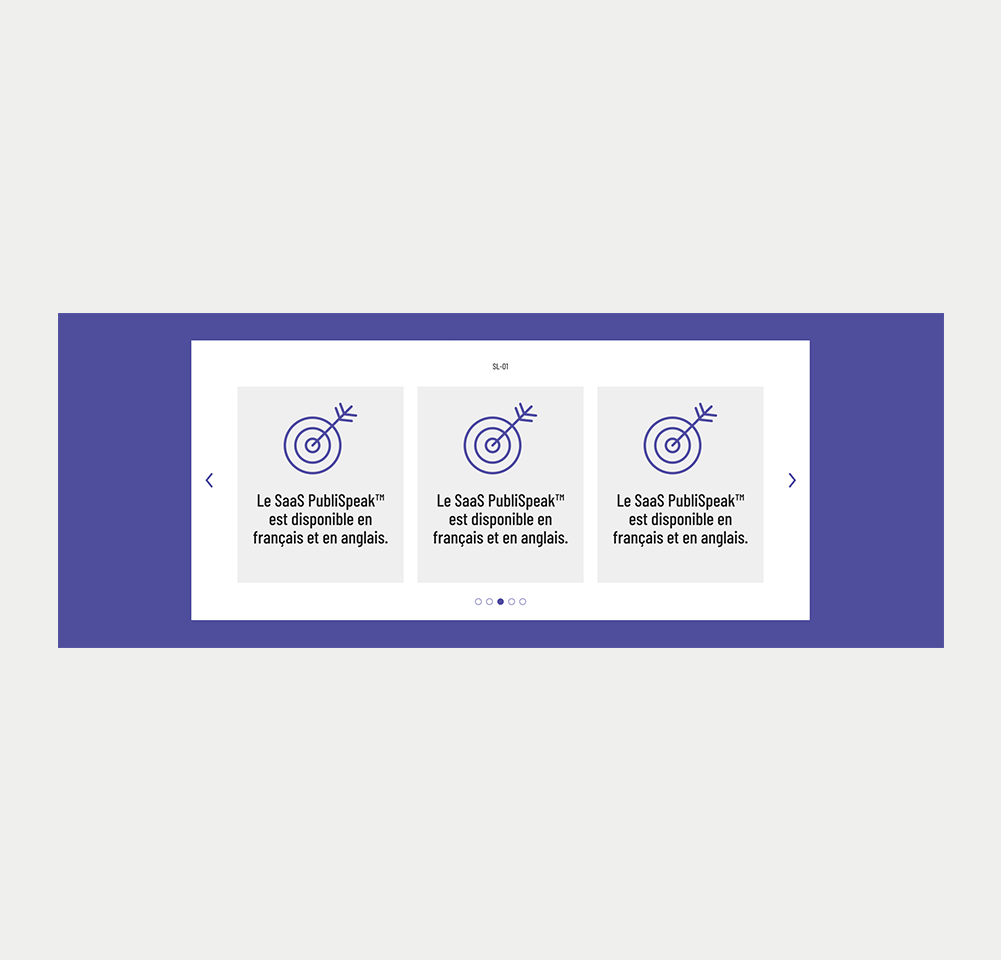
Écran d’ordinateur
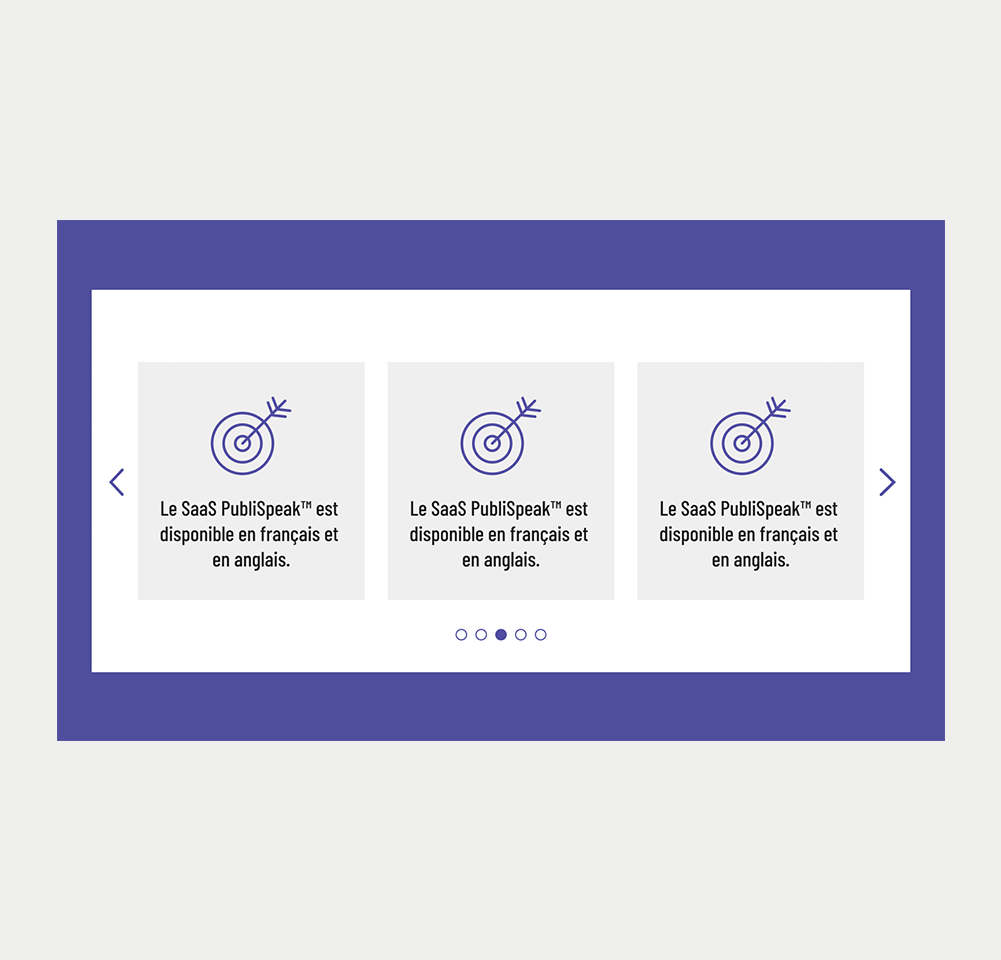
Tablette
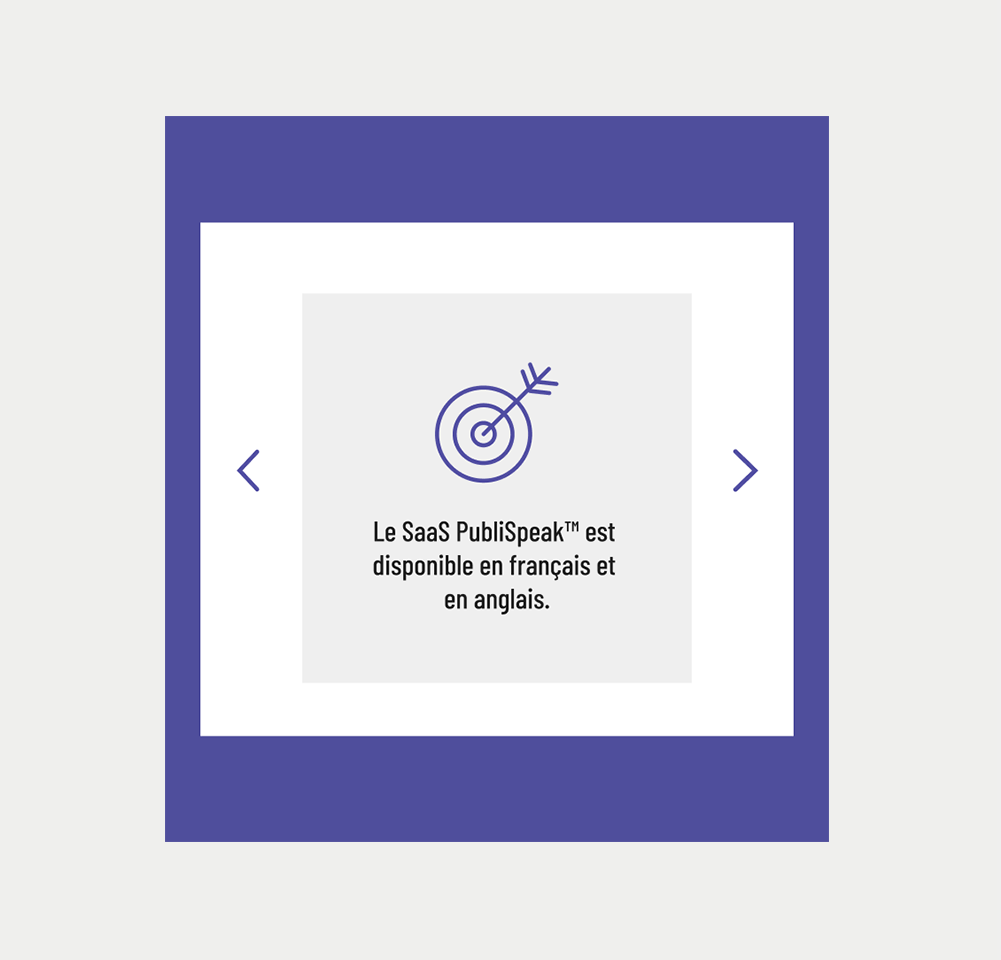
Mobile
Sur cette page
Mots-clés
- Diapositives : Ce sont les éléments de contenu distincts présentés dans le carrousel, comprenant des images, du texte, des vidéos ou toute combinaison de ces composants.
- Flèches de navigation : Généralement représentées par des flèches gauche et droite, elles permettent aux utilisateurs de naviguer manuellement à travers les diapositives.
- Boutons de pagination : Ils sont souvent affichés sous forme de points ou de numéros correspondant à chaque diapositive dans la séquence. Ces boutons offrent un moyen alternatif pour les utilisateurs de naviguer manuellement à travers les diapositives tout en montrant la position actuelle dans l'ensemble des diapositives.
- Conteneur : Il s'agit du conteneur principal qui englobe tous les éléments du carrousel. Il contient généralement la diapositive actuellement affichée, les contrôles de navigation et d'autres composants.
- Contenu : Les diapositives peuvent afficher du texte, des images et du contenu multimédia.
- Bouton CTA - Call to Action (facultatif) : Les diapositives peuvent comporter un bouton d'appel à l'action, incitant les utilisateurs à entreprendre des actions spécifiques telles que 'Acheter maintenant', 'Lire la suite', 'S'inscrire', etc.
Répartition des composants
Conteneur
Les carrousels regroupent généralement plusieurs diapositives, ce qui en fait des composant complexes.
Pour les désigner comme tels pour les technologies d'assistance :
- Appliquez role="group" ou role="region" ( ou la balise native <section>) au conteneur principal pour indiquer un point de repère important.
- Utilisez role="list" (ou la balise native <ul>) sur le conteneur des diapositives pour signaler qu’il s’agit d’une liste d’éléments.
Titre du carrousel : Fournissez un titre clair afin que les utilisateurs de lecteurs d’écran comprennent immédiatement le contenu du carrousel.
- Utilisez aria-label si le titre n’est pas visible dans le code.
- Utilisez aria-labelledby si un titre visible existe déjà : attribuez un ID au titre et liez-le au carrousel via cet attribut.
<div id="carousel" role="group" aria-label="Carrousel des actualités à la une">
  <div id="carouselSlides" role="list">
    <!-- Toutes les diapositives -->
  </div>
</div>Diapositives
Puisque le conteneur des diapositives est défini comme une liste, chaque diapositive doit être étiquetée comme élément de liste avec role="listitem" (ou en utilisant les balises <li> natives).
Cela permet aux lecteurs d’écran de percevoir le carrousel comme une collection d’éléments et d’annoncer le nombre total de diapositives.
<div id="slide1" role="listitem">
    <h2>Diopositive 1 Titre</h2>
    <p>Diopositive 1 Contenu</p>
</div>
<div id="slide2" role="listitem">
    <h2>Diopositive 2 Titre</h2>
    <p>Diopositive 2 Contenu</p>
</div>Flèches de navigation
- Configuration : Il est préférable de les définir en utilisant l'élément <button>, qui offre par défaut plusieurs attributs accessibles.
- Fournir des titres clairs : Utilisez les attributs aria-label sur chaque bouton pour clarifier leur fonction pour les utilisateurs de lecteurs d'écran. Par exemple, aria-label="Diapositive suivante" et aria-label="Diapositive précédente".
- Clarté du focus visible : Assurez-vous toujours d'une indication visuelle claire lorsque les flèches reçoivent le focus au clavier.
- Aspects visuels : Assurez-vous que les flèches soient facilement visibles, avec un contraste élevé par rapport à l’arrière-plan et une taille suffisante pour faciliter le clic ou l’activation.
Visuellement, elles peuvent apparaître de part et d’autre du carrousel, mais dans le DOM, les boutons restent consécutifs afin de préserver une navigation cohérente au clavier et avec les technologies d’assistance. - État : Lorsque la fin ou le début du carrousel est atteint, il est important de désactiver la flèche suivante ou précédente en conséquence. Elles peuvent également être cachées, mais cette action doit systématiquement utiliser les attributs aria-hidden ou aria-disabled.
- Icônes : Si des balises <svg> sont utilisées pour créer des flèches visuelles, ces icônes sont décoratives et doivent posséder l'attribut aria-hidden="true". Cela les masque des technologies d'assistance pour améliorer l'accessibilité.
<button id="prevSlide" aria-label="Diapositive précédente">
    <!-- SVG ou icône pour la flèche ici -->
</button>

<button id="nextSlide" aria-label="Diapositive suivante">
    <!-- SVG ou icône pour la flèche ici -->
</button>Boutons de pagination
- Le Conteneur : Regroupez tous les boutons et fournissez-leur un titre significatif pour que les utilisateurs de technologies d’assistance comprennent qu’ils servent à naviguer dans le carrousel.
Utilisez role="group" pour définir le groupe et aria-label pour fournir le titre. - Configuration : Il est préférable de les définir en utilisant l'élément <button>, qui offre par défaut plusieurs attributs accessibles.
- Fournir des titres clairs : Utilisez les attributs aria-label sur chaque bouton pour clarifier leur fonction pour les utilisateurs de lecteurs d'écran. Par exemple, aria-label="Aller aux diapositives 7 à 9".
- Indiquer le bouton actuel : Le bouton correspondant à la diapositive affichée doit être visuellement distinct (par exemple par une couleur ou une bordure). Utilisez l’attribut aria-pressed pour indiquer l’état : aria-pressed="true" pour le bouton actif et aria-pressed="false" pour les autres. Mettez ces attributs à jour dynamiquement lorsque les diapositives changent.
- Clarté du focus visible : Assurez-vous toujours qu'une indication visuelle claire soit présente lorsque les boutons de pagination reçoivent le focus au clavier.
<div aria-label="Carousel Pagination" role="group" aria-label="Carousel pagination">
  <button aria-label="Allez à la diapositive 1 sur 3" aria-pressed="true">1</button>
  <button aria-label="Allez à la diapositive 4 sur 6" aria-pressed="false">2</button>
  <button aria-label="Allez à la diapositive 7 sur 9" aria-pressed="false">3</button>
</div>Interaction avec le clavier
Ordre initial de tabulation
L'ordre du focus dans un carrousel doit logiquement correspondre à la position visuelle du contenu, afin d'assurer la compréhension pour tous les utilisateurs, en particulier ceux qui dépendent de la navigation au clavier ou des lecteurs d'écran. Voici l'ordre du focus recommandé :
- Diapositives : Initialement, le focus doit être dirigé vers la première diapositive visible. Dans les cas où ces diapositives contiennent des éléments interactifs comme des liens ou des boutons, il est crucial de les intégrer dans la séquence de focus existante. Si plusieurs diapositives sont visibles simultanément, le focus doit passer par chacune d'elles avant de progresser vers l'élément suivant.
- Flèches de navigation : Ensuite, le focus doit être dirigé vers les flèches de navigation. Si la flèche précédente est visible et activée, elle doit être le premier focus avant le bouton suivant.
- Boutons de pagination : Enfin, les boutons de pagination doivent recevoir le focus. Ces boutons permettent aux utilisateurs de choisir directement des diapositives individuelles.
Après l'interaction
Lorsque l'utilisateur clique sur le bouton suivant ou précédent dans un carrousel ou les active à l'aide du clavier, le focus doit idéalement se déplacer vers le contenu de la nouvelle diapositive présentée. L'ordre de tabulation devrait maintenant être le suivant :
- Diapositives et tout contenu interactif qu'elles pourraient contenir.
- Flèches de navigation. D'abord le bouton précédent, puis le bouton suivant.
- Boutons de pagination.
| Touche | Élément au focus | Fonction |
|---|---|---|
| Tab | Élément avant la diapositive du carrousel | Si les diapositives contiennent des éléments interactifs, le focus doit aller vers le premier élément interactif de la première diapositive. |
| Tab | Elément interactif dans la diapositive |
|
| Tab | Bouton précédent | Le focus se déplace vers le bouton suivant. |
| Tab | Bouton suivant | Le focus se déplace vers le premier bouton de pagination. |
| Tab | Dernier bouton de pagination | Le focus se déplace vers le prochain élément interactif sur la page. |