

Nouveau Components
Accordéon
Un accordéon est un élément interactif utilisé sur les sites web et les applications pour organiser le contenu de façon compacte. Il permet aux utilisateurs de cliquer sur des titres ou des boutons pour afficher ou masquer des sections de contenu, économisant de l’espace à l’écran et rendant l’information facilement accessible.
Quand recourir à un accordéon
Les accordéons ont pour objectif d'économiser de l’espace sur les pages longues en :
- Simplifier l’accès au contenu : Les utilisateurs peuvent accéder facilement à l’information dont ils ont besoin, ce qui simplifie la navigation sur les pages riches en contenu.
- Fournir une orientation : Les accordéons aident les utilisateurs à naviguer dans des parcours de contenu complexes, offrant une expérience plus guidée et conviviale.
Cependant, il est essentiel de rappeler que les accordéons ne conviennent pas lorsque les utilisateurs doivent lire l’intégralité du contenu qu’ils contiennent. De plus, pour un contenu très bref, il est plus approprié d’utiliser des listes ou des paragraphes plutôt que des accordéons.
Exemple : Contenu très bref
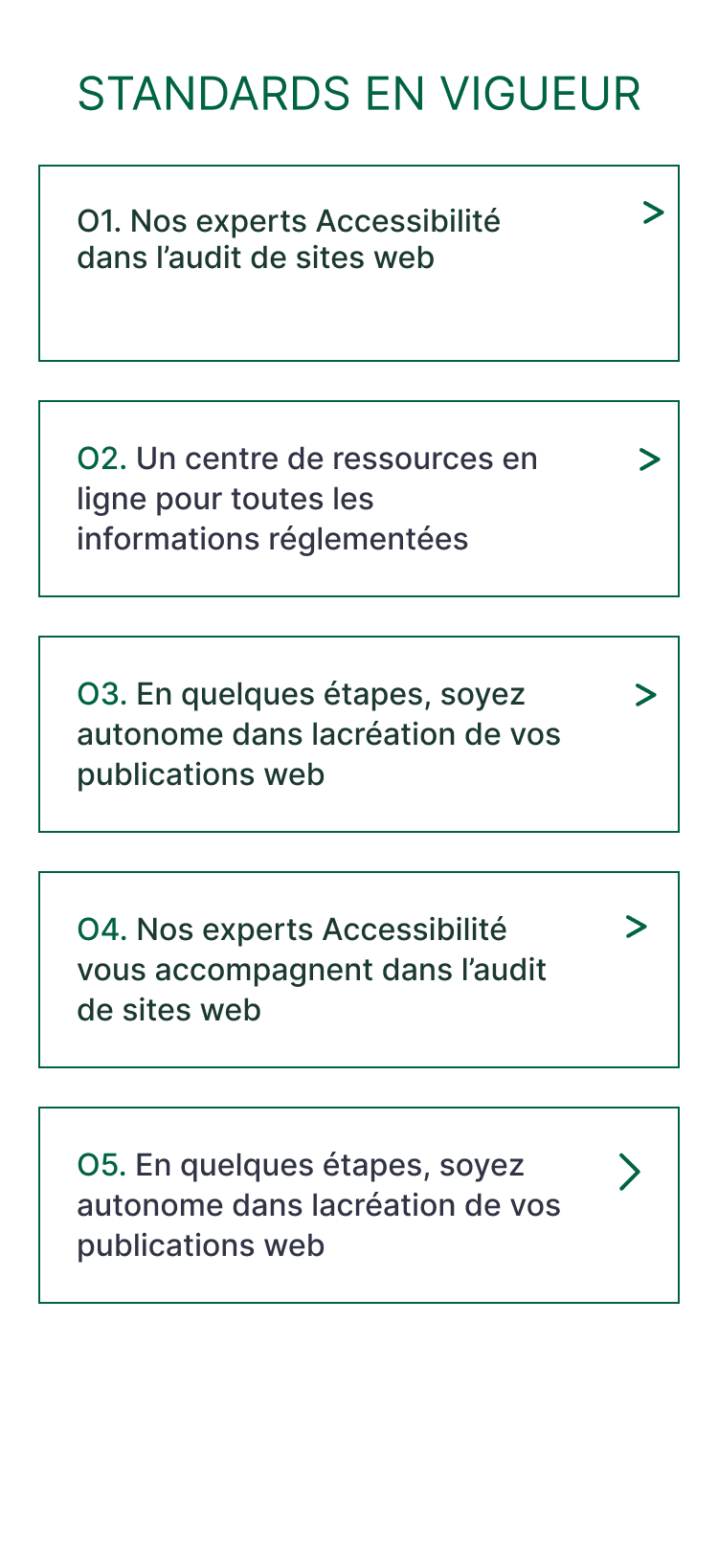
Comment le composant doit-il être utilisé ?
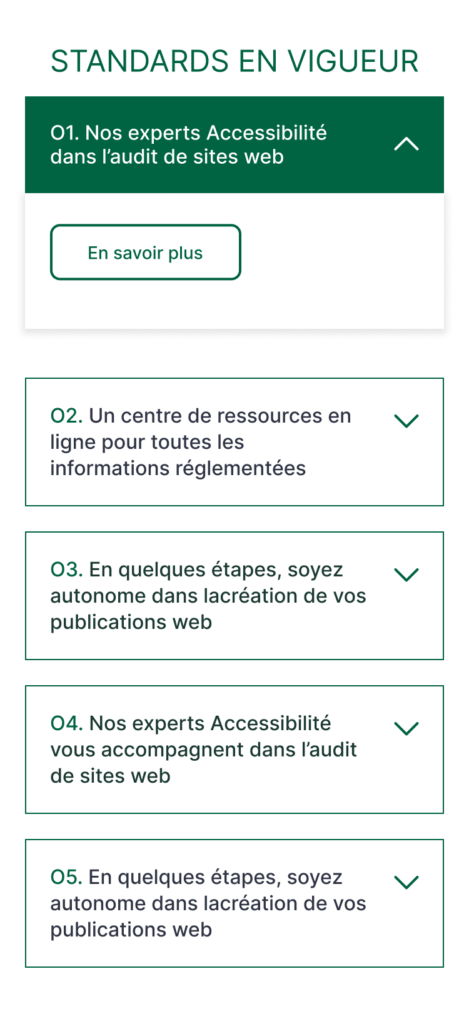
Qu’est-ce qu’il faut éviter ?
Sur cette page
Fichiers et ressources Figma
Les designers peuvent importer l’ensemble des documents de conception depuis notre dépôt Figma à l’aide du lien ci-dessous. Cela simplifie le processus de design et garantit un accès facile aux dernières ressources, pour un flux de travail plus efficace.
N’hésitez pas à utiliser l’aperçu du prototype ci-dessous comme exemple pratique et démonstration du fonctionnement attendu du composant. Cette représentation interactive sert de guide visuel pour vous aider à comprendre son comportement et sa logique d’utilisation.
Accordéon simple
Conception
Ressources
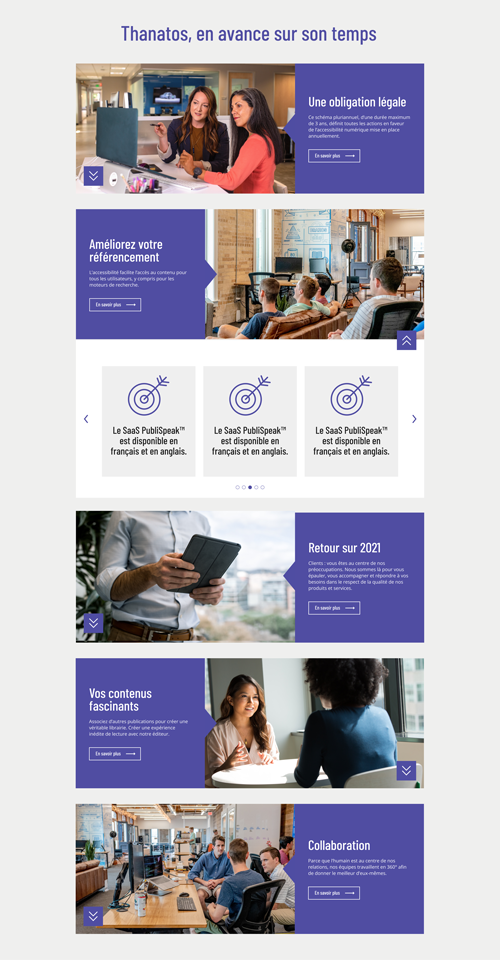
Desktop (AC-001)
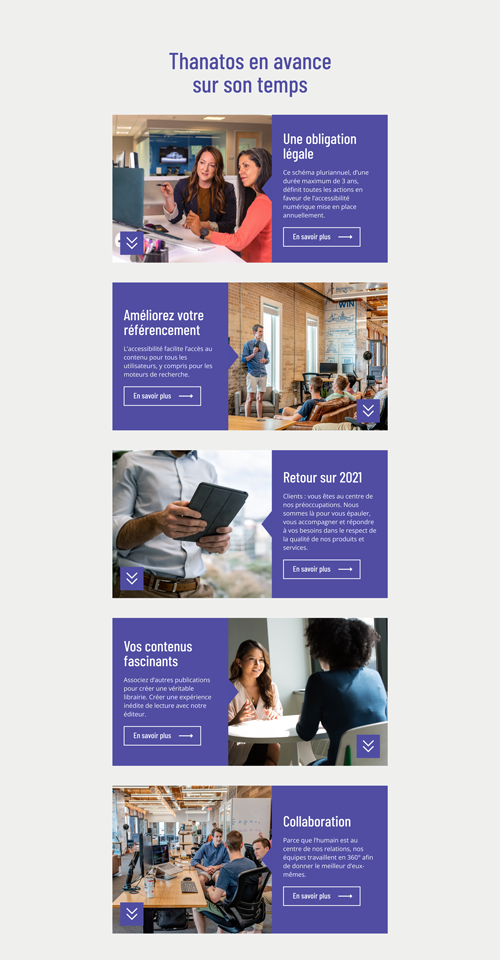
Tablet (AC-001)
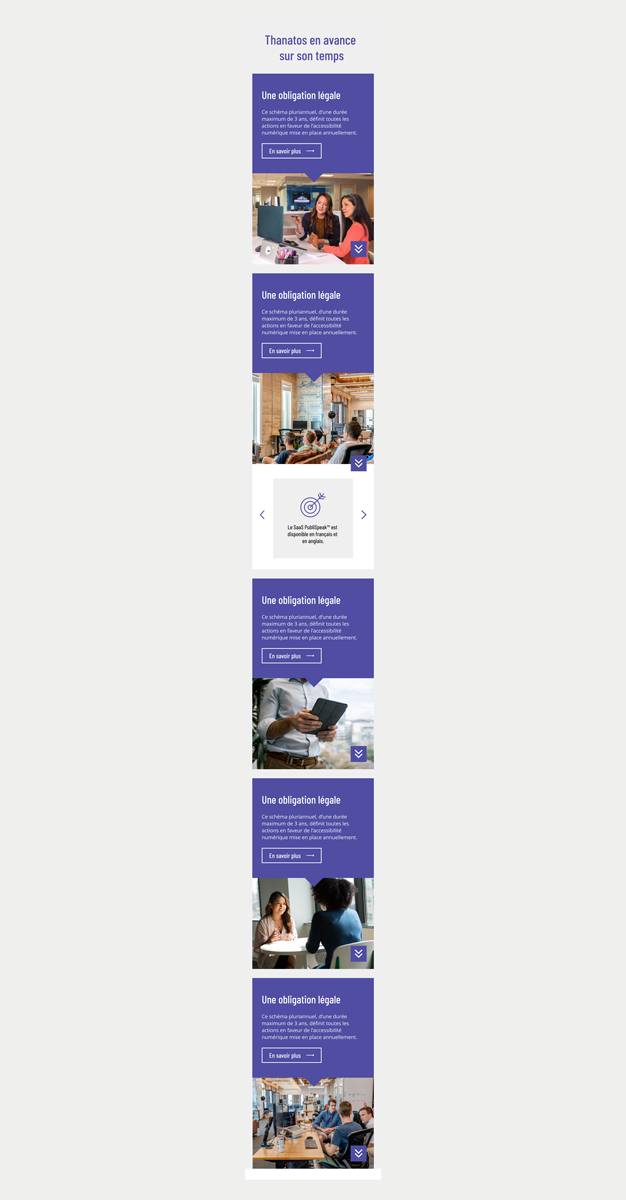
Mobile (AC-001)
Accordéon empilé (avec crochets)
Conception
Ressources
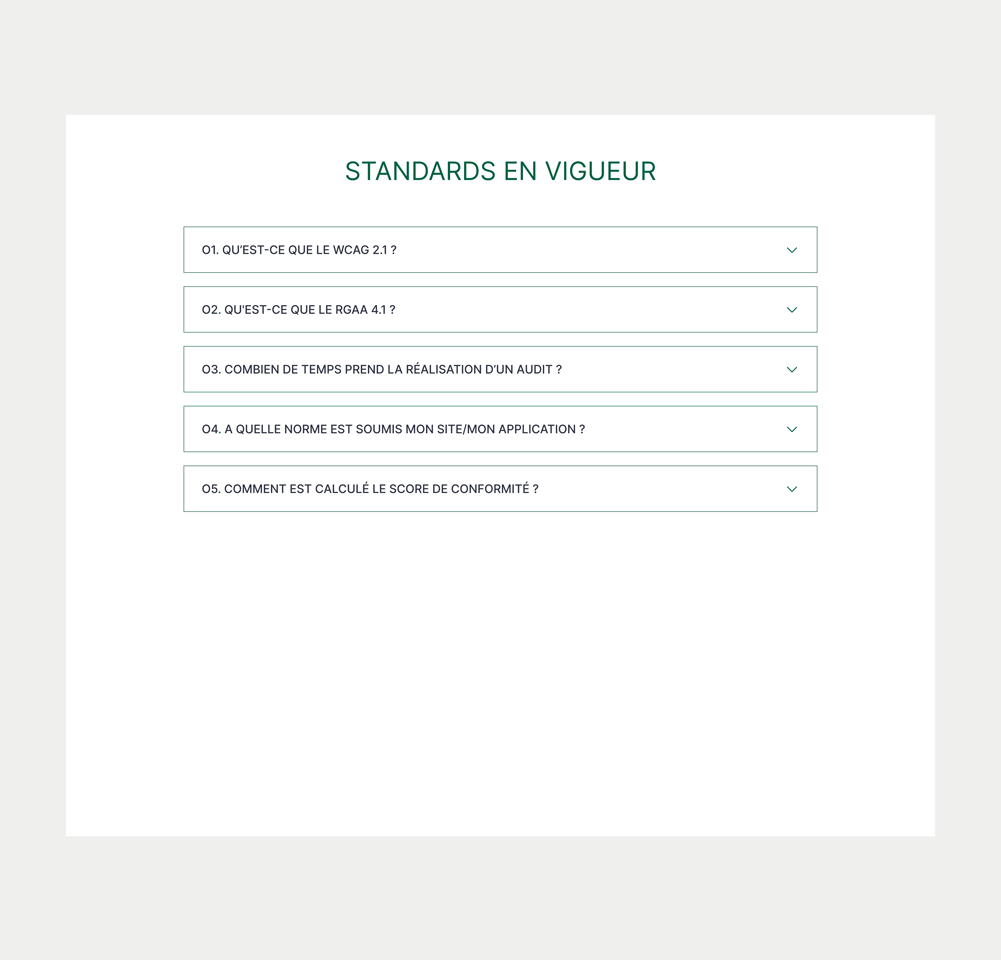
Desktop (AC-002)
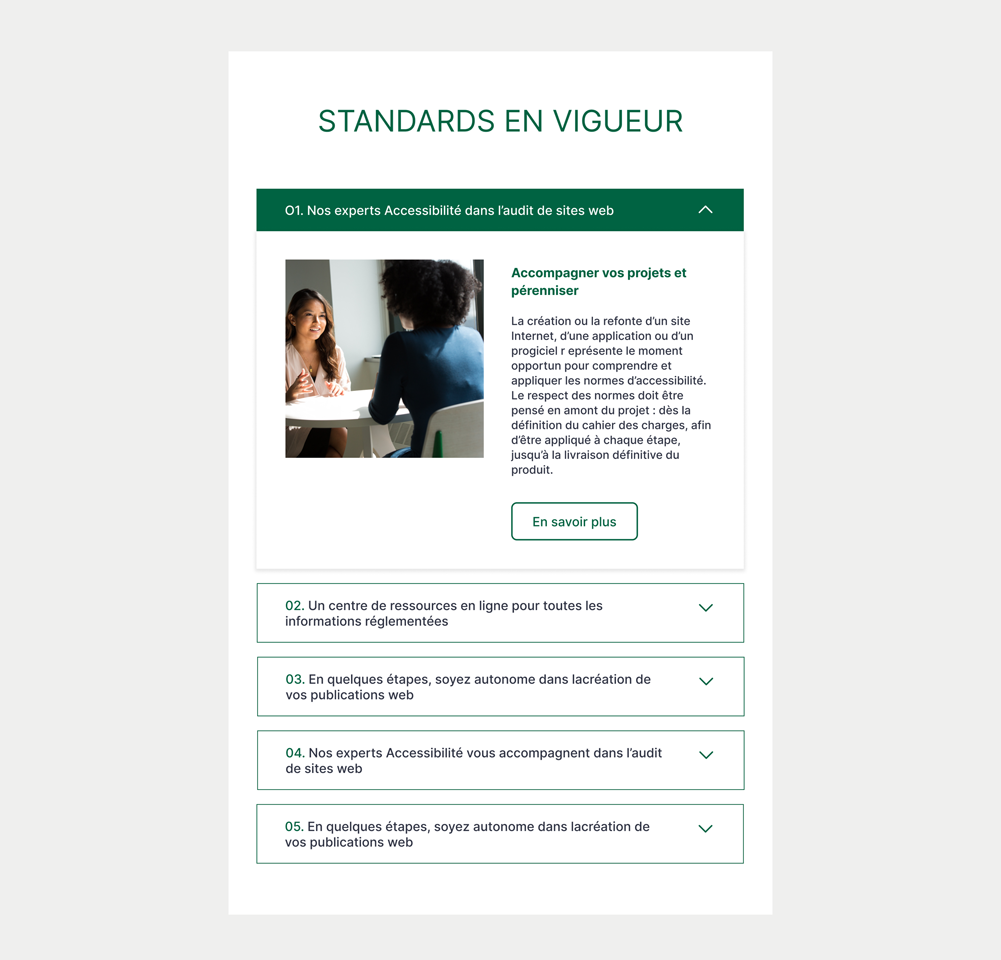
Tablet (AC-002)
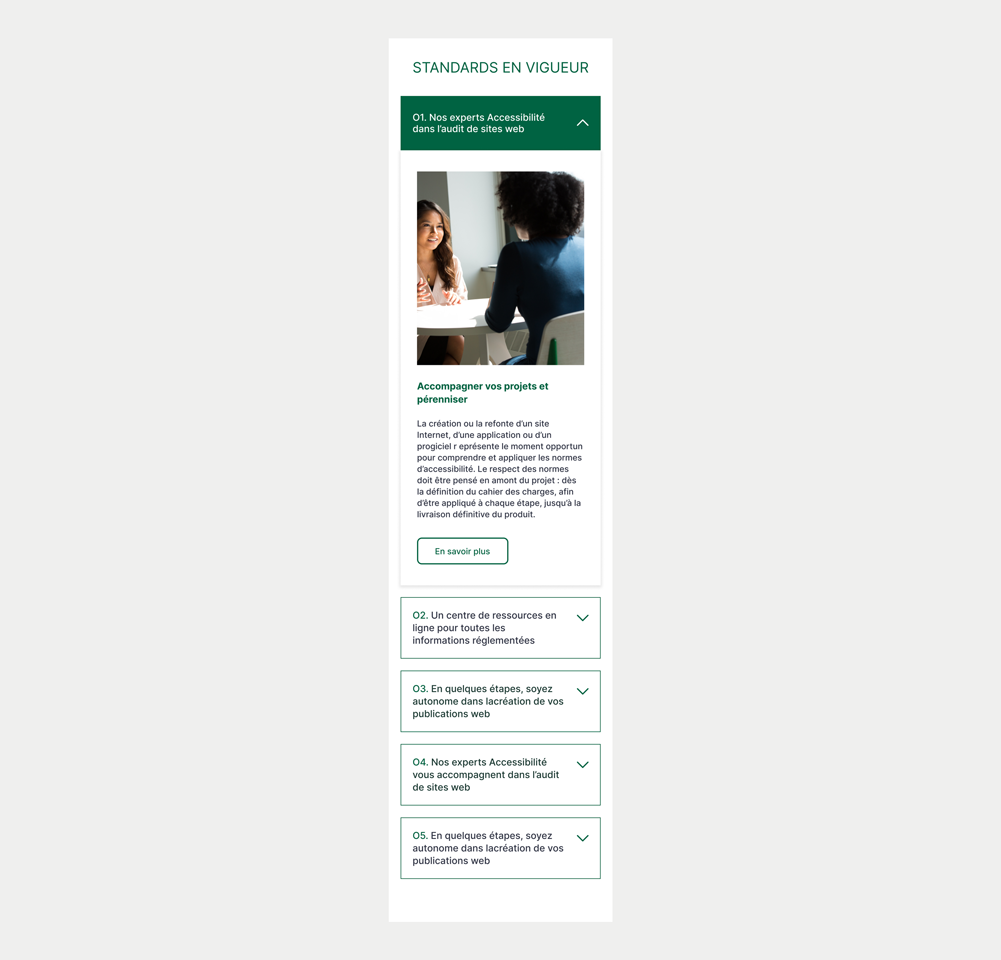
Mobile (AC-002)
Prototype
Accordéon empilé (avec un signe plus)
Conception
Ressources
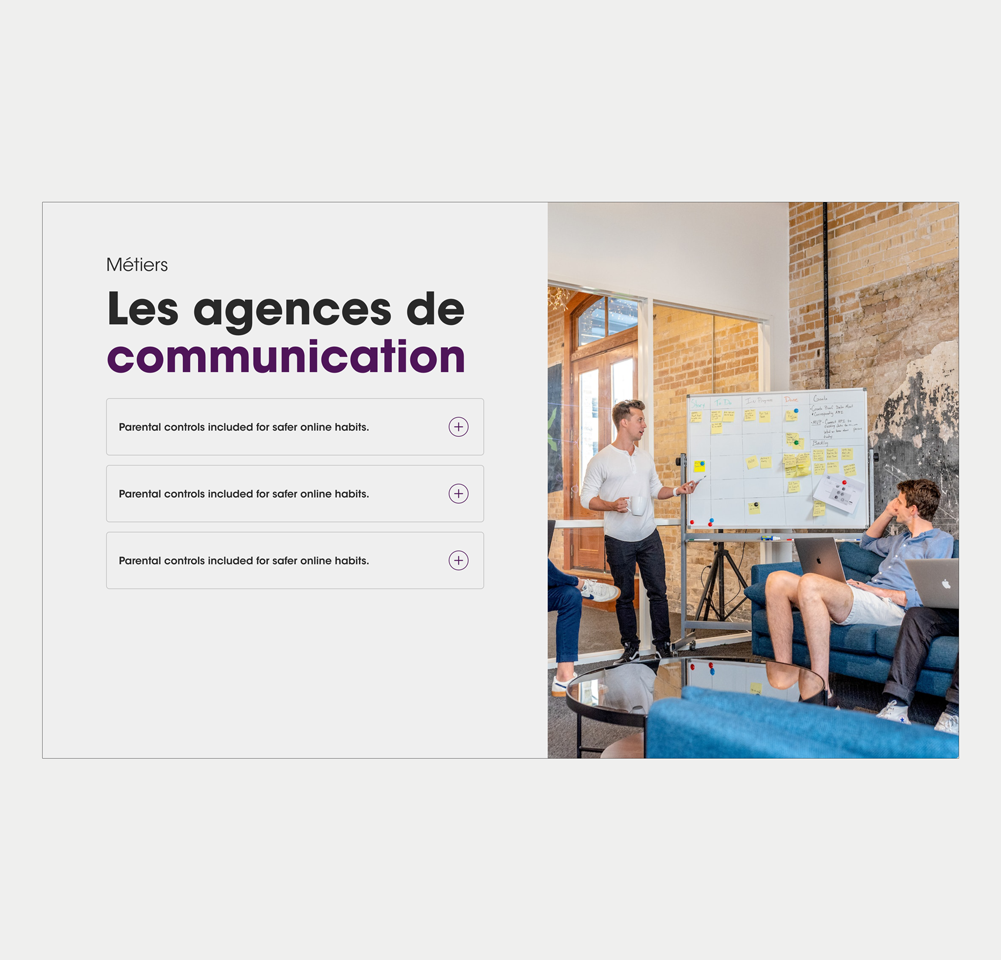
Accordion + Screen 1

Accordion + Screen 2
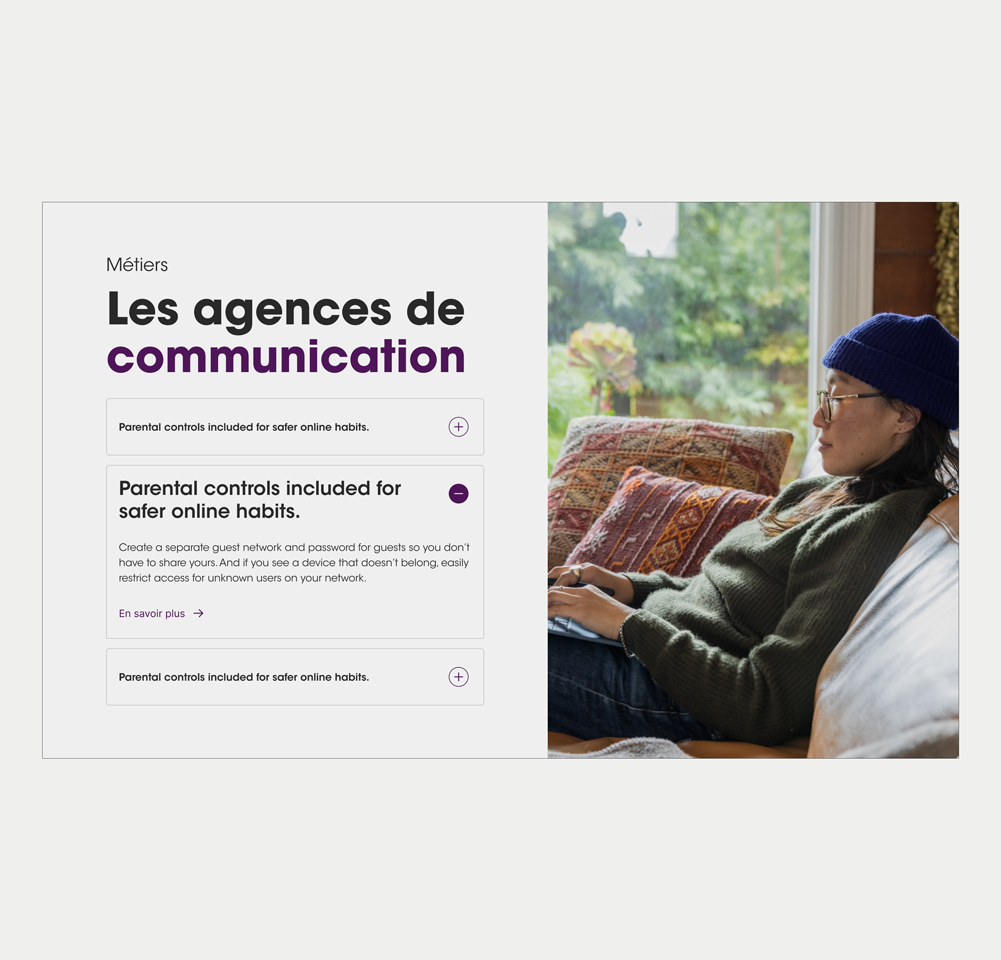
Accordion + Screen 3
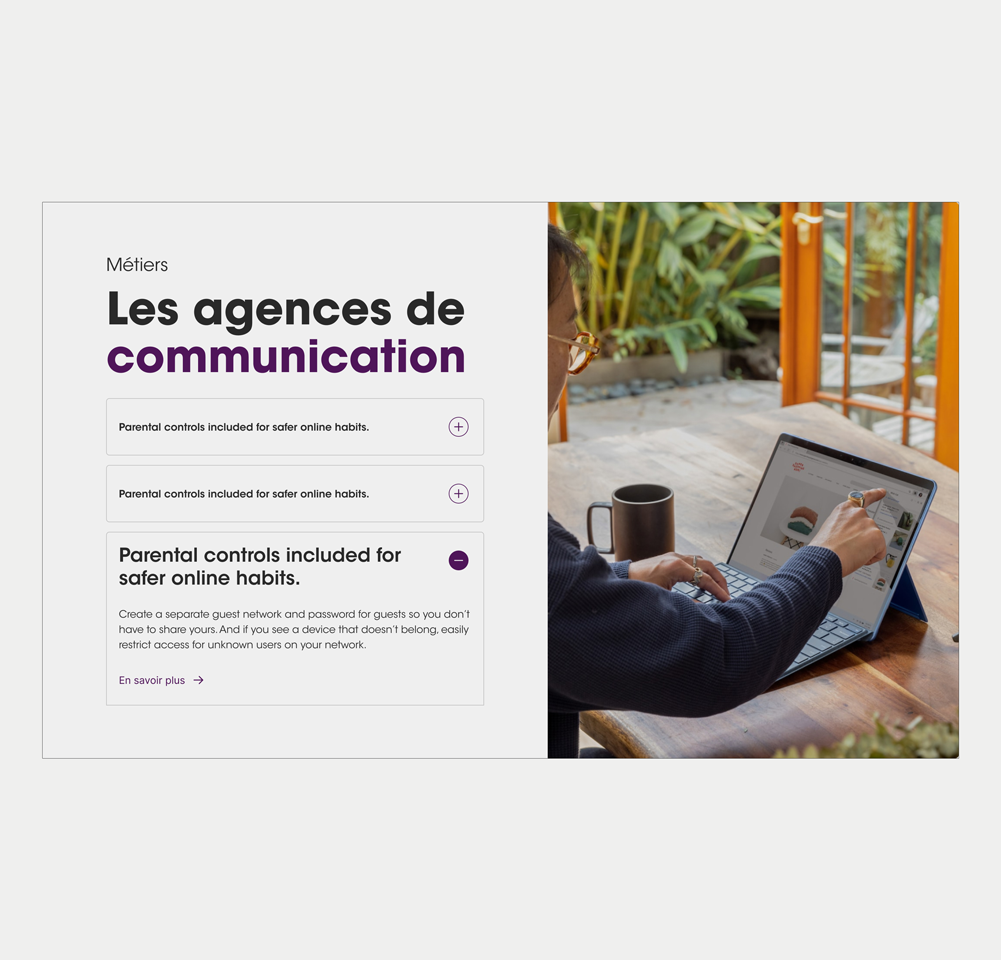
Accordion + Screen 4
Prototype
Dans la plupart des cas, un accordéon commence avec toutes les sections repliées. L’utilisateur peut déployer une section en interagissant avec le bouton d’en-tête, cliquable sur toute sa surface.
L’accordéon doit être utilisable au clavier sur desktop comme sur mobile. En naviguant entre les boutons d’en-tête avec Tab, un indicateur de focus clair et robuste doit apparaître.
En appuyant sur la barre d’espace ou la touche Entrée, le bouton d’en-tête s’active et affiche le panneau attenant.
Mots-clés
- En-tête d’accordéon : libellé qui fait aussi office de commande, permettant d’afficher ou de masquer le contenu.
- Panneau d’accordéon : section de contenu associée à un en-tête d’accordéon.
Détail des composants
En-tête d’accordéon :
- L’en-tête d’accordéon doit être un bouton : défini avec une balise <button> ou un role="button".
- Reconnaissable comme interactif : forme de bouton (rectangulaire/arrondie), avec bordure ou ombre portée.
- Accessible au clavier : atteignable via la touche Tab.
- Activation clavier : Entrée ou Espace déclenchent l’action.
- Comportement : le bouton ouvre et ferme l’accordéon.
- Zone cible minimale : 44 × 44 px.
- Indicateur de focus visible : au focus, afficher un marqueur d’au moins 2 px de hauteur couvrant toute la largeur du bouton, avec un contraste ≥ 3:1.
- Retour visuel d’état : les changements ouvert/replié doivent être perceptibles ; utiliser l’attribut WAI-ARIA aria-expanded pour refléter l’état.
- État déployé : aria-expanded="true".
- État replié : aria-expanded="false
".
- Le bouton doit être lié au panneau qu’il ouvre. Utilisez l’attribut WAI-ARIA aria-controls pour informer les technologies d’assistance. Cet attribut prend l’identifiant (id) du panneau.
<button type="button" aria-expanded="true" class="accordion-trigger" aria-controls="panel1" id="accordion1id" >
    Titre de l'accordéon
    <span class="accordion-icon"></span>
</button>Panneau d’accordéon :
- Le panneau d’accordéon contient le contenu de chaque section d’accordéon.
- Tous les éléments interactifs présents dans le panneau d’accordéon doivent être accessibles au clavier à l’aide de la touche Tab.
- Définissez le panneau comme une région en utilisant l’attribut role="region".
- Donnez un titre pertinent au panneau. Cela aide les utilisateurs de technologies d’assistance, comme les lecteurs d’écran, à mieux comprendre le contenu du panneau. Pour ce faire, utilisez l’attribut aria-label ou aria-labelledby. L’attribut aria-label peut recevoir une chaîne de caractères, tandis que aria-labelledby peut référencer le nom de l’en-tête de l’accordéon via son attribut id.
<div id="panel1" role="region" aria-labelledby="accordion1id" class="accordion-panel">
  <!-- Contenu du panneau -->
</div>Lecteur d’écran
Un lecteur d’écran doit vocaliser les éléments suivants pour le bouton :
- Un nom pertinent qui exprime clairement sa fonction. Cela peut être fourni soit par le titre visible ajouté dans la balise <button>, soit via des attributs d’accessibilité comme aria-label.
- Un rôle pertinent indiquant qu’il s’agit d’un bouton. L’utilisation de la balise HTML <button> ajoute automatiquement le rôle button pour les lecteurs d’écran, mais l’attribut WAI-ARIA role="button" peut également être utilisé.
- L’état actuel, indiquant si la section est déployée ou repliée. L’attribut WAI-ARIA aria-expanded informe les lecteurs d’écran que l’élément est ouvert ou fermé.
| Touche | Fonction |
|---|---|
| Barre d'espace/Entrée | Lorsque le focus est sur le bouton d'accordéon d'une section repliée, la section doit s'ouvrir. |
| Touche Tab |
|
| Touches Shift + Tab |
|
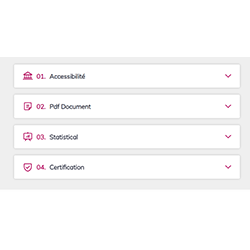
La démo en version mobile sera disponible prochainement. Dans l'attente, nous vous invitons à consulter la démo en version Desktop.