
'/%3E%3C/svg%3E)
Tags
Tableaux
Un tableau de données simple désigne un tableau comportant une ou plusieurs en-têtes de colonnes ou de lignes servant à organiser et présenter les données. Un formatage correct des lignes et colonnes d’en-tête est essentiel, car il permet aux technologies d’assistance d’interpréter et d’annoncer correctement les informations du tableau.
Structure de tableau
La structure d’un tableau dépend de son contenu. Il est important de vérifier manuellement la structure du tableau dans Adobe Acrobat Pro afin de garantir son accessibilité.
Caractéristiques des tableaux accessibles
- Nombre cohérent de colonnes et de lignes : Chaque ligne doit comporter le même nombre de colonnes, et chaque colonne le même nombre de lignes.
- En-têtes définis : Il doit y avoir une ligne d’en-tête, une colonne d’en-tête, ou les deux. Ces en-têtes permettent aux technologies d’assistance de comprendre la relation entre les données.
Structure des éléments de tableau
Dans les documents PDF, les tableaux utilisent des éléments spécifiques pour organiser le contenu :
- Élément de tableau (<Table>) : Il s’agit du conteneur principal du tableau.
- Élément de ligne de tableau (<TR>) : Définit chaque ligne du tableau et est un enfant direct de l’élément
<Table>. - En-tête de tableau (<TH>) ou cellule de données (<TD>) : Ces éléments représentent les cellules individuelles d’une ligne. Chaque cellule est un élément enfant de la ligne <TR>.
Considérations particulières pour les tableaux
- Cellules fusionnées : Si une cellule s’étend sur plusieurs lignes ou colonnes, l’attribut RowSpan ou ColSpan doit être utilisé pour l’indiquer.
- Cellules vides : Dans les tableaux comportant des cellules vides, il peut être nécessaire d’insérer des éléments <TD> vides afin que chaque ligne et chaque colonne contienne le même nombre de cellules. Cela permet de maintenir la structure et de garantir l’accessibilité.
En suivant ces recommandations, vous pouvez créer des tableaux à la fois fonctionnels et accessibles pour tous les utilisateurs, y compris ceux qui utilisent des technologies d’assistance.
Sur cette page
- Étape 1 : Créer la balise Tableau
- Étape 2 : Ajouter les balises de ligne de tableau (<TR>)
- Étape 3 : Ajouter les balises d’en-tête (<TH>) et de données (<TD>)
- Étape 4 : Organiser correctement les balises du tableau
- Étape 5 : Attribuer la portée des en-têtes (Voir la section : Portée et étendue pour des explications détaillées)
- Étape 6 : Valider la structure du tableau
Étape 1 : Créer la balise Tableau
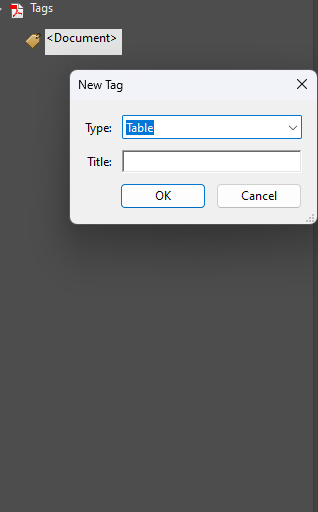
- Faites un clic droit sur la balise parente (par exemple <Document>) dans le panneau Balises.
- Choisissez « Nouvelle balise », puis sélectionnez « Table » et cliquez sur OK.
- Cela crée une balise <Table>, qui contiendra les lignes et les cellules du tableau.
Étape 2 : Ajouter les balises de ligne de tableau (<TR>)
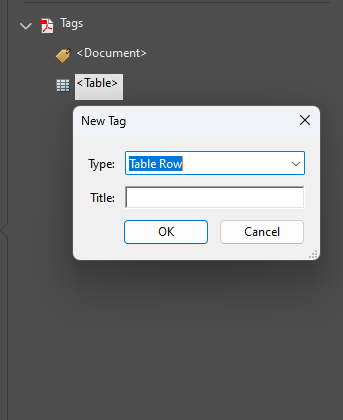
- Faites un clic droit sur la balise <Table> et sélectionnez « Nouvelle balise ».
- Choisissez « TR (Table Row) » puis cliquez sur OK.
- Répétez cette opération pour chaque ligne du tableau.
- Assurez-vous que chaque balise <TR> est imbriquée à l’intérieur de la balise <Table>.
Étape 3 : Ajouter les balises d’en-tête (<TH>) et de données (<TD>)
- Faites un clic droit sur chaque balise <TR> et sélectionnez « Nouvelle balise ».
- Si la cellule est un en-tête, choisissez « TH (Table Header) » — lorsque le contenu représente un en-tête de ligne, de colonne ou d’un groupe de données.
- Si la cellule contient des données, choisissez « TD (Table Data) » — lorsque le contenu correspond à des données ordinaires du tableau. C’est ici que vous placez les valeurs associées aux en-têtes.
- Répétez cette opération pour toutes les cellules du tableau.
Étape 4 : Organiser correctement les balises du tableau
- Assurez-vous que la structure suit un ordre logique.
- Si nécessaire, glissez-déposez les balises pour les remettre dans la bonne séquence.
Par exemple, un tableau simple est balisé comme suit :
Étape 5 : Attribuer la portée des en-têtes (Voir la section : Portée et étendue pour des explications détaillées)
- Faites un clic droit sur chaque balise
<TH>et sélectionnez Propriétés. - Sous Portée (Scope), choisissez :
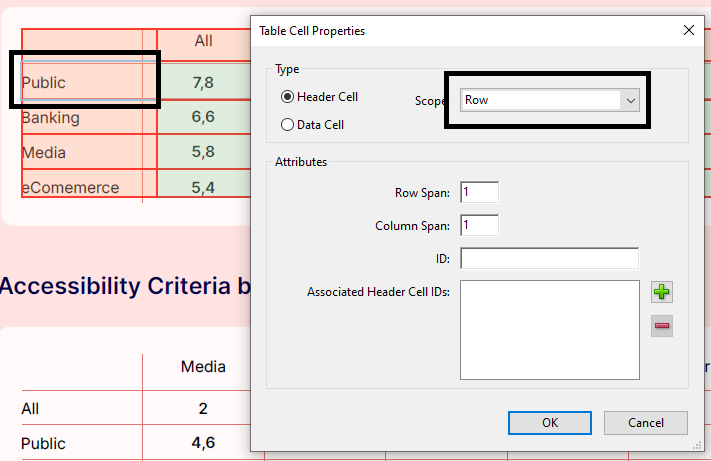
- Colonne (Column) si l’en-tête s’applique à une colonne.
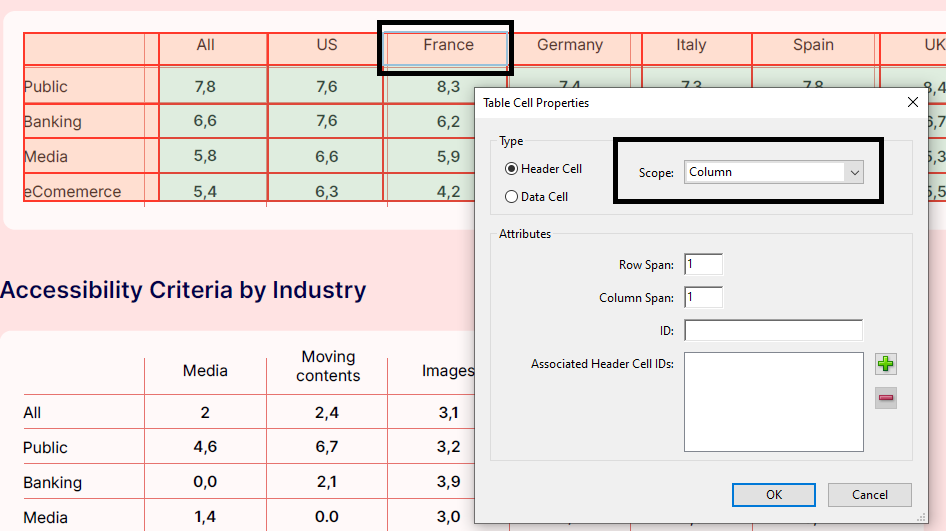
- Ligne (Row) si l’en-tête s’applique à une ligne.
Column Scope
Row Scope
Étape 6 : Valider la structure du tableau
- Utilisez l’éditeur de tableau (Table Editor) :
- Faites un clic droit sur la balise <Table> et sélectionnez « Table Editor ».
- Assurez-vous que les cellules sont numérotées correctement selon l’ordre de lecture logique.
Portée
Dans les PDF accessibles, la portée des en-têtes définit la manière dont les lecteurs d’écran associent les en-têtes de tableau (<TH>) aux cellules de données (<TD>). Définir correctement la portée garantit que les utilisateurs comprennent quels en-têtes correspondent à chaque cellule de données.
Types de portée des en-têtes
- Portée de colonne (Scope: Column) : Utilisée lorsqu’un en-tête s’applique à l’ensemble d’une colonne de données.
- Portée de ligne (Scope: Row) : Utilisée lorsqu’un en-tête s’applique à l’ensemble d’une ligne de données.
Comment définir la portée des en-têtes dans Acrobat
Étape 1 : Ouvrez le panneau Balises.
Étape 2 : Faites un clic droit sur une balise <TH> (Table Header) et sélectionnez Propriétés.
Étape 3 : Dans la fenêtre Propriétés de la balise, choisissez :
- Portée : Colonne (Scope: Column) pour les en-têtes de colonne.
- Portée : Ligne (Scope: Row) pour les en-têtes de ligne.
Étape 4 : Cliquez sur Fermer pour enregistrer.
Étendue
La définition correcte de l’étendue des en-têtes de tableau est essentielle pour maintenir l’accessibilité et la lisibilité des tableaux complexes. Elle garantit que les lecteurs d’écran associent correctement les données aux bons en-têtes, améliorant ainsi la navigation et la compréhension pour les utilisateurs en situation de handicap.
Sans un balisage d’étendue approprié, les en-têtes fusionnés ou hiérarchiques peuvent entraîner de la confusion et une mauvaise interprétation des informations. De plus, un paramétrage correct de l’étendue des en-têtes permet de préserver la structure logique du tableau.
Étapes pour définir l’étendue des colonnes et des lignes dans Acrobat
Étape 1 : Identifier la structure du tableau
- Développez la balise <Table> pour afficher les lignes (<TR>) et les cellules (<TH> ou <TD>).
Étape 2 : Sélectionner la cellule à étendre
- Faites un clic droit sur la cellule qui doit s’étendre sur plusieurs colonnes ou lignes.
- Cliquez sur Propriétés pour ouvrir la fenêtre Propriétés de la balise.
Étape 3 : Définir l’étendue en ligne ou en colonne
- Dans la fenêtre Propriétés, repérez les champs Row Span et Column Span.
- Saisissez le nombre de lignes ou de colonnes sur lesquelles la cellule doit s’étendre.
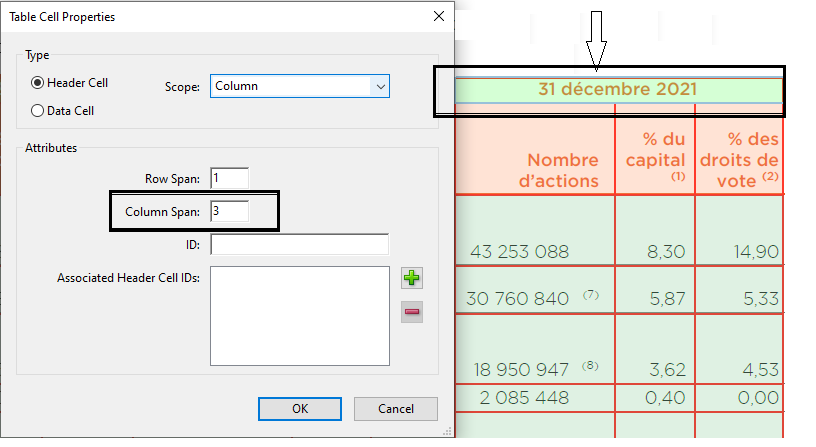
An example of a Table Header that spans on 3 columns
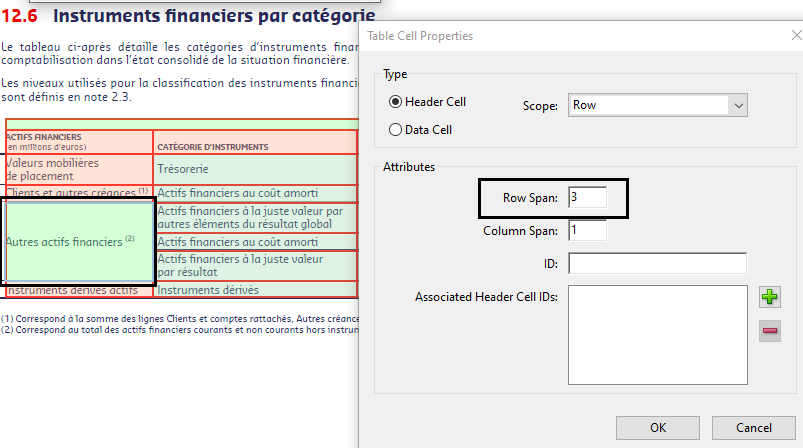
An example of a Table Header that spans on 3 rows
Étape 4 : Enregistrer et tester
- Cliquez sur Fermer pour enregistrer les modifications.
- Utilisez un lecteur d’écran (par exemple NVDA) ou l’outil Inspecteur de tableau d’Acrobat (Table Inspector) pour vérifier le bon ordre de lecture.
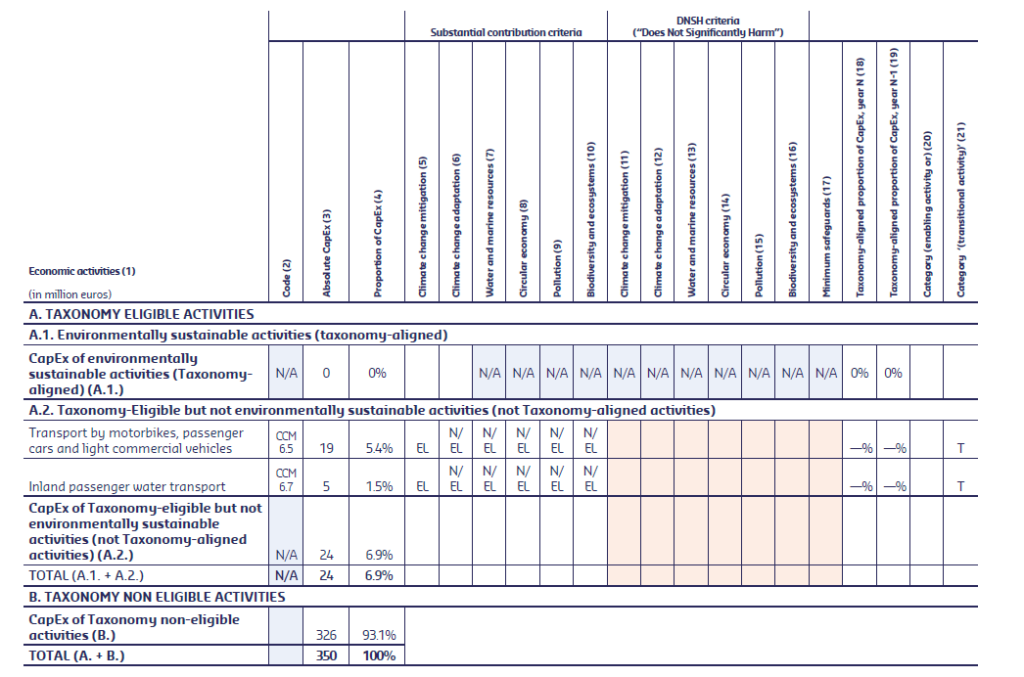
Le balisage des tableaux verticaux complexes pour l’accessibilité consiste à structurer et étiqueter le tableau de manière à garantir que les lecteurs d’écran puissent interpréter et restituer correctement les données.
Contrairement aux tableaux horizontaux classiques, les tableaux verticaux nécessitent une attention particulière aux relations entre les colonnes et les lignes, notamment lorsque les en-têtes couvrent plusieurs lignes ou colonnes.
En balisant manuellement les en-têtes, les lignes et les cellules de données, et en définissant les relations entre les en-têtes et les cellules, le tableau devient navigable et compréhensible pour les utilisateurs en situation de handicap. Ce processus garantit que toutes les informations sont transmises de manière logique, en respectant l’ordre de lecture approprié, condition essentielle pour offrir une expérience accessible et inclusive.
Meilleure approche pour le balisage d’un tableau complexe
1. Travailler par sections
- Balisez le tableau par parties plutôt que dans son ensemble.
- Commencez par les sections les plus simples (horizontales) avant de traiter les en-têtes complexes.
2. Baliser correctement l’en-tête du tableau
- Identifiez les cellules d’en-tête et assurez-vous qu’elles sont balisées en <TH>.
- Étendez correctement les en-têtes sur plusieurs lignes ou colonnes si nécessaire.
- Attribuez la portée appropriée (ligne ou colonne) à chaque cellule d’en-tête.
3. Baliser ligne par ligne
- Procédez ligne par ligne afin de maintenir un ordre de lecture structuré et logique.
- Découper le processus de balisage en petites étapes le rend plus facile à gérer.
4. Corriger les erreurs de manière systématique
- En cas d’erreurs, corrigez-les par section, comme lors du balisage initial.
- Ajustez les éléments individuels du tableau plutôt que de refaire toute la structure.
Sur cette page
Lorsqu’un tableau est correctement balisé, les lecteurs d’écran peuvent annoncer la structure du tableau, y compris le nombre de lignes et de colonnes, et lire les données dans un ordre logique. Par exemple, les cellules d’en-tête (<TH>) sont identifiées et annoncées comme telles, indiquant clairement qu’elles servent de libellés pour les cellules de données correspondantes. Cela permet aux utilisateurs de comprendre la relation entre les différentes informations du tableau.
Les lecteurs d’écran offrent des fonctionnalités telles que la navigation par ligne et par colonne, permettant aux utilisateurs de se déplacer dans la structure du tableau à l’aide des touches fléchées. Dans certains lecteurs d’écran, il est également possible d’utiliser des commandes spécifiques pour lire les données ligne par ligne, colonne par colonne ou cellule par cellule.
Raccourcis clavier
- Aller au tableau suivant : T
- Aller au tableau précédent : Maj + T
- Aller à la ligne suivante : Alt + Flèche vers le bas
- Aller à la ligne précédente : Alt + Flèche vers le haut
- Aller à la colonne suivante : Alt + Flèche vers la droite
- Aller à la colonne précédente : Alt + Flèche vers la gauche
- Lire l’en-tête de colonne (si correctement balisé) : NVDA + Ctrl + Alt + Flèche vers la gauche
- Lire l’en-tête de ligne (si correctement balisé) : NVDA + Ctrl + Alt + Flèche vers le haut
La balise <Table> garantit des tableaux structurés et accessibles en définissant des relations claires entre les en-têtes et les données, en maintenant un ordre de lecture logique et en évitant les erreurs structurelles.
La conformité à la norme PDF/UA (ISO 14289) assure que les technologies d’assistance peuvent interpréter correctement les tableaux, garantissant ainsi clarté et facilité d’utilisation.
| Référence | Description | Objectifs et résultats |
|---|---|---|
| PDF/UA §7.5, EN 301 549 §10.1.3.1, RAPDF 3.3 | Les tableaux doivent comporter des en-têtes correctement balisés (<TH>) et des cellules de données (<TD>). | Objectif: Garantir que les technologies d’assistance puissent interpréter correctement les tableaux. Résultat: Permettre aux utilisateurs de naviguer logiquement dans les tableaux à l’aide des lecteurs d’écran. |
| PDF/UA §7.5.1, EN 301 549 §10.1.3.2, RAPDF 3.4 | Les tableaux doivent avoir un ordre de lecture logique, suivant la structure des lignes et des colonnes. | Objectif: Garantir que les lecteurs d’écran annoncent le contenu dans le bon ordre. Résultat: Permettre aux utilisateurs de comprendre les données sans confusion. |
| PDF/UA §7.5.2, EN 301 549 §10.1.3.1, RAPDF 3.3 | Les en-têtes de tableau doivent être associés de manière programmatique aux cellules de données à l’aide des attributs scope, id et headers. | Objectif: Aider les lecteurs d’écran à associer correctement les données du tableau avec les en-têtes de colonnes ou de lignes. Résultat: Permettre aux utilisateurs de comprendre les relations entre les différentes données. |